
Windows 11のスタートメニューレイアウトをIntuneで制御・配信する方法【後編:検証編】
株式会社アーザスです。
前編:JSON設計編 では、Windows 11におけるスタートメニュー制御の全体像や、JSON構造の考え方について解説しました。
後編となる今回は【検証編】として、モデル機からのJSONファイル抽出、Intune(設定カタログ)でのポリシー作成・配信、そしてクライアント実機での適用確認までの具体的な手順を解説します。
手順1. モデル機からのJSONファイル作成・調整
まずは、自社の標準となるスタートメニューレイアウトを作成し、制御用JSONファイルを生成します。
1-1. モデル機でのレイアウト作成
Windows 11のモデル端末にログインし、業務上必要なアプリ(Edge、Teams、Outlook、業務固有アプリ等)をスタートメニューのピン留めエリアに配置・整理します。
1-2. Export-StartLayout によるJSON抽出
管理者権限でPowerShellを起動し、以下のコマンドを実行してレイアウト情報をJSONファイルとして出力します。
Export-StartLayout -Path "C:\Layouts\LayoutModification.json"
1-3. テキストエディタでの確認・調整
出力されたJSONファイルをメモ帳やVS Code等で開き、不必要なアプリが含まれていないか確認します。必要に応じて不要な行を削除・修正します。
{
  "applyOnce": false,
  "pinnedList": [
    {"desktopAppLink": "%ALLUSERSPROFILE%\\Microsoft\\Windows\\Start Menu\\Programs\\Microsoft Edge.lnk"},
    {"packagedAppId": "Microsoft.Windows.Photos_8wekyb3d8bbwe!App"},
    {"packagedAppId": "windows.immersivecontrolpanel_cw5n1h2txyewy!microsoft.windows.immersivecontrolpanel"},
    {"packagedAppId": "Microsoft.WindowsCalculator_8wekyb3d8bbwe!App"},
    {"packagedAppId": "Microsoft.WindowsAlarms_8wekyb3d8bbwe!App"},
    {"packagedAppId": "Microsoft.WindowsNotepad_8wekyb3d8bbwe!App"},
    {"packagedAppId": "Microsoft.Paint_8wekyb3d8bbwe!App"},
    {"desktopAppLink": "%APPDATA%\\Microsoft\\Windows\\Start Menu\\Programs\\File Explorer.lnk"},
    {"desktopAppLink": "%ALLUSERSPROFILE%\\Microsoft\\Windows\\Start Menu\\Programs\\Acrobat Reader.lnk"},
    {"packagedAppId": "MSTeams_8wekyb3d8bbwe!MSTeams"},
    {"packagedAppId": "Microsoft.OutlookForWindows_8wekyb3d8bbwe!Microsoft.OutlookforWindows"}
  ]
}
手順2. Intune(設定カタログ)でのプロファイル作成・配信
作成したJSONデータを使用し、Microsoft Intuneから対象端末へポリシーを作成・配信します。
2-1. 新しいポリシーの作成開始
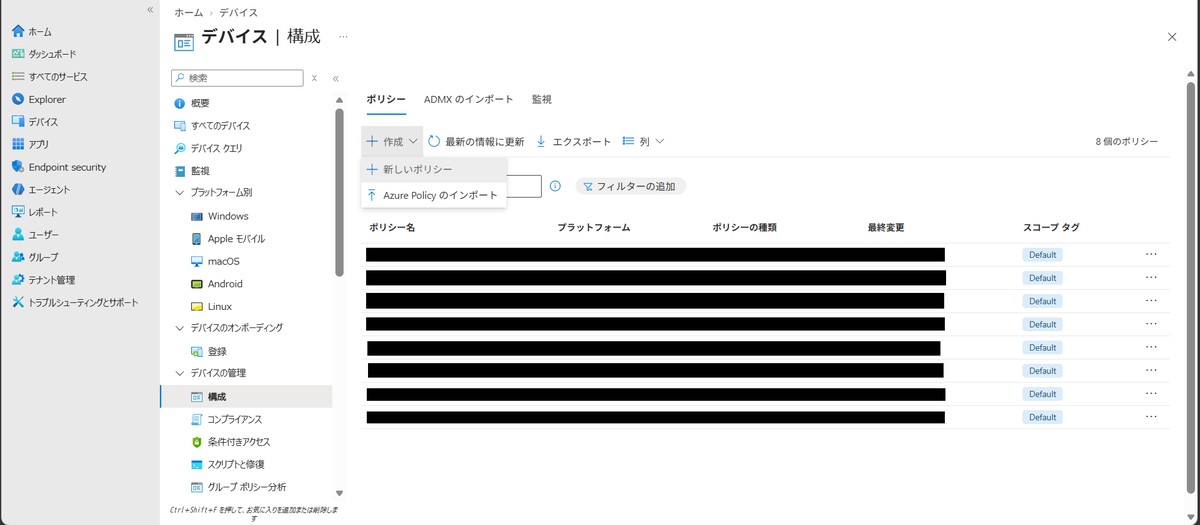
Intune 管理センター(intune.microsoft.com)にサインインし、[デバイス] > [構成] > [作成] > [新しいポリシー] の順に移動します。
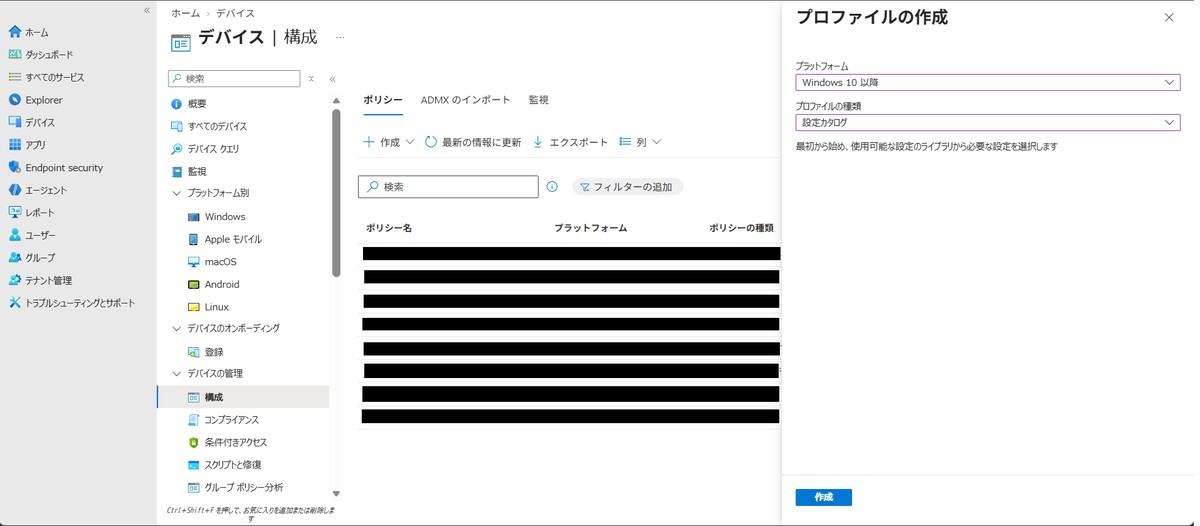
プロファイルの作成画面が表示されたら、以下の項目を指定して [作成] をクリックします。
- プラットフォーム: Windows 10 以降
- プロファイルの種類: 設定カタログ
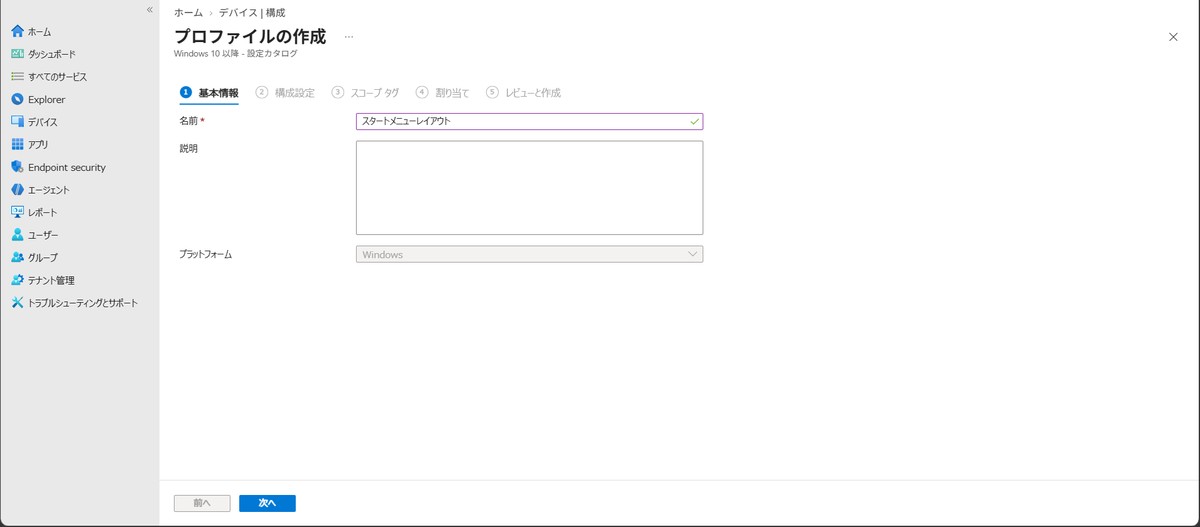
2-2. 基本情報の設定
「名前」に任意のポリシー名(例:スタートメニューレイアウト)を入力し、[次へ] をクリックします。
2-3. 構成設定(JSONの指定)
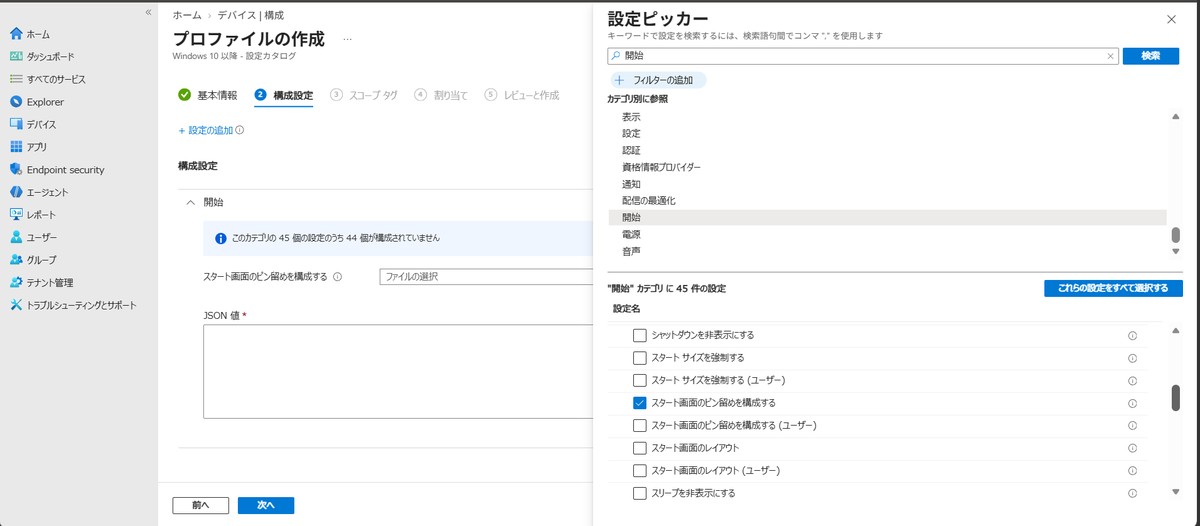
[設定の追加] をクリックして設定ピッカーを開きます。
検索ボックスに「開始」と入力して検索し、「カテゴリ別に参照」から「開始」を選択します。一覧から「スタート画面のピン止めを構成する」にチェックを入れ、設定ピッカーの右側にある「×」をクリックして閉じます。
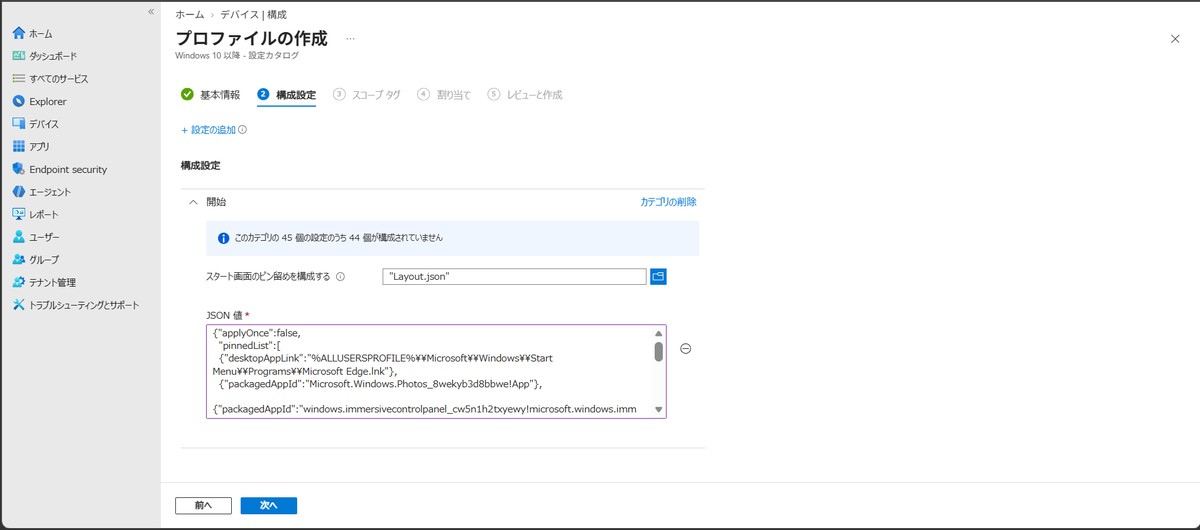
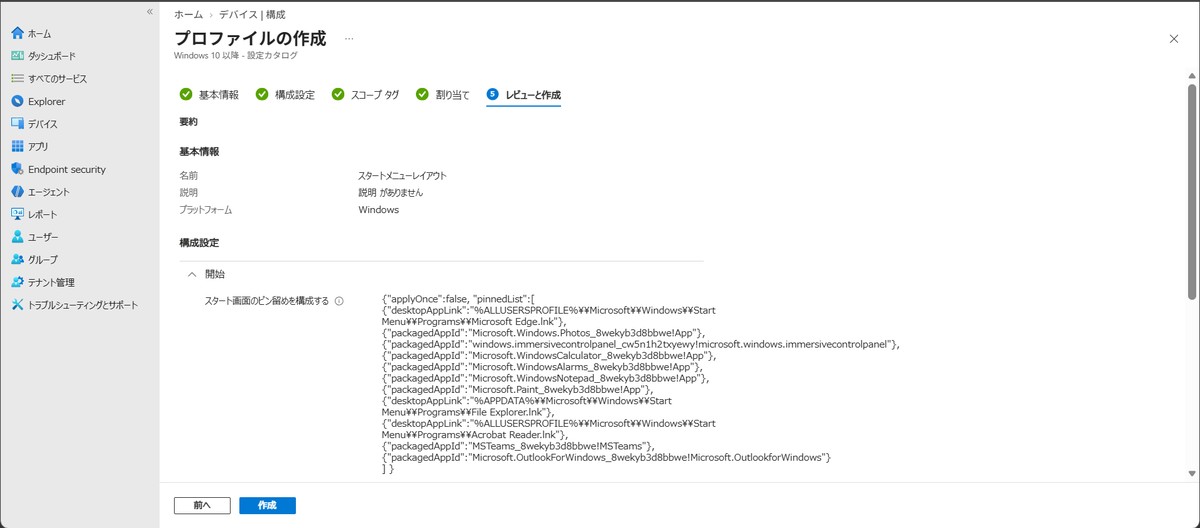
「手順1」で出力・調整したJSONファイルを選択(アップロード)し、値が反映されたことを確認して [次へ] をクリックします。
2-4. スコープタグ
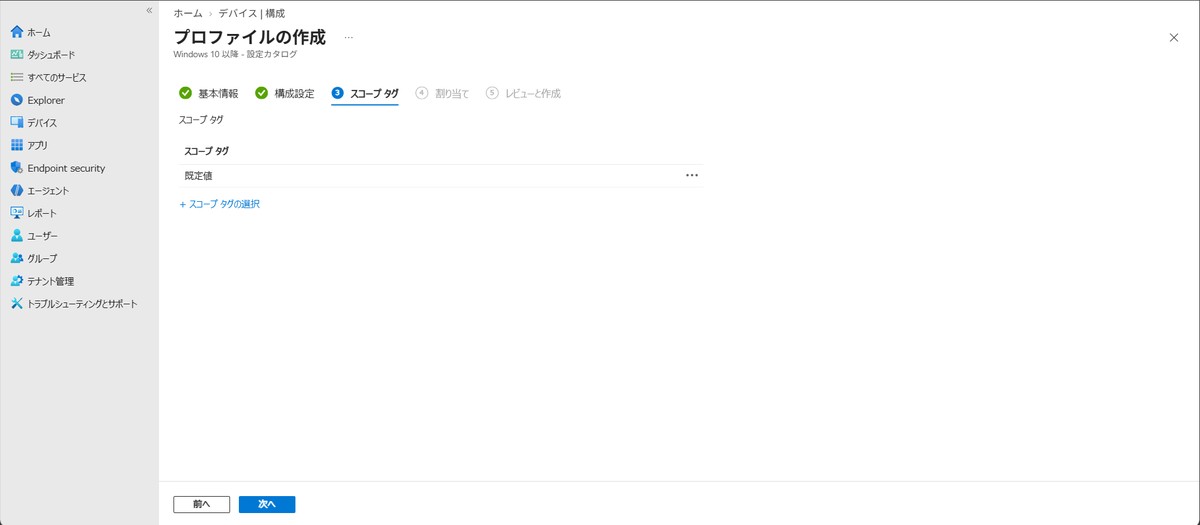
スコープタグの指定が必要な場合は設定し、不要であればそのまま [次へ] をクリックします。
2-5. 割り当て(配信対象の指定)
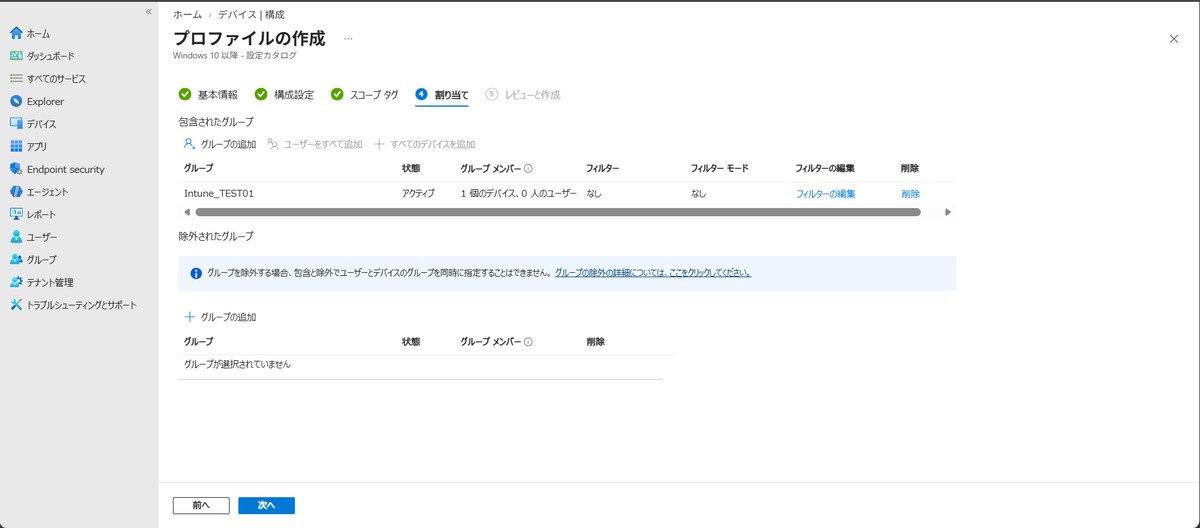
ポリシーを適用する対象のデバイスグループまたはユーザーグループを追加し、[次へ] をクリックします。
2-6. レビューと作成
設定内容の要約を確認し、問題がなければ [作成] をクリックします。
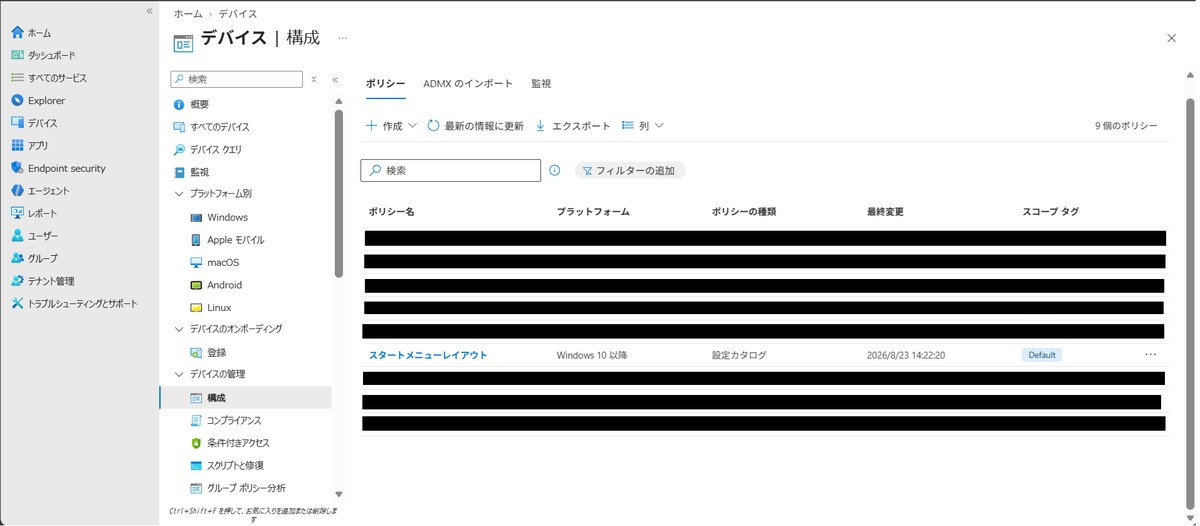
ポリシー一覧画面に戻り、作成したプロファイルが一覧に追加されていることを確認します。
手順3. 端末での適用確認
ポリシー配信後、対象のWindows 11端末で制御が正しく反映されているか確認します。
3-1. クライアント実機での同期実行
クライアント端末で [設定] > [アカウント] > [職場または学校にアクセスする] を開きます。
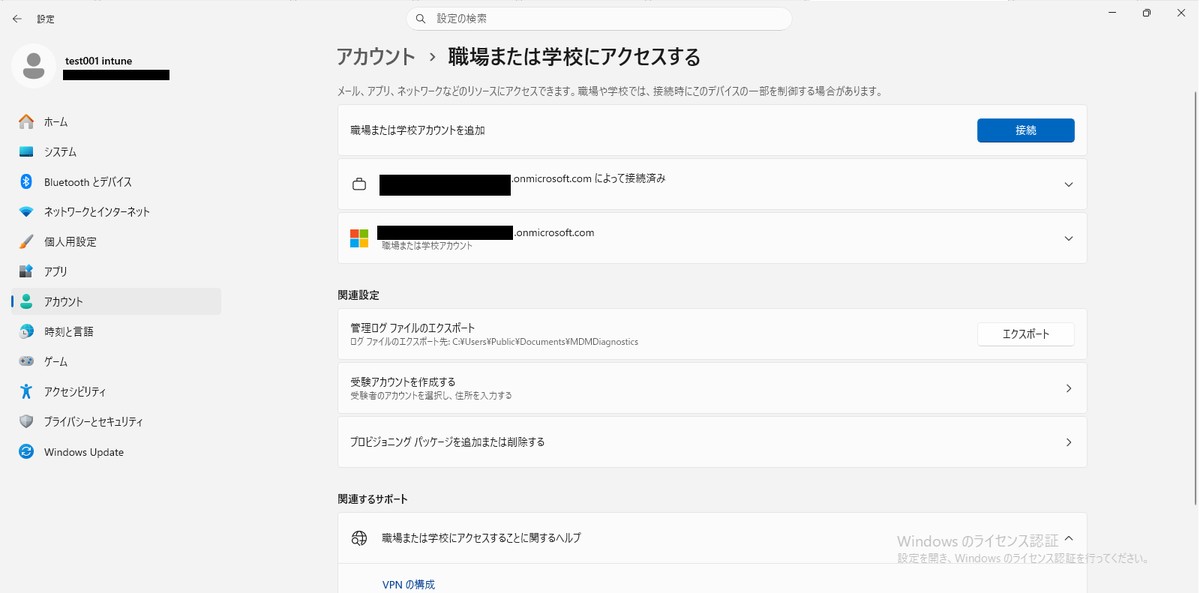
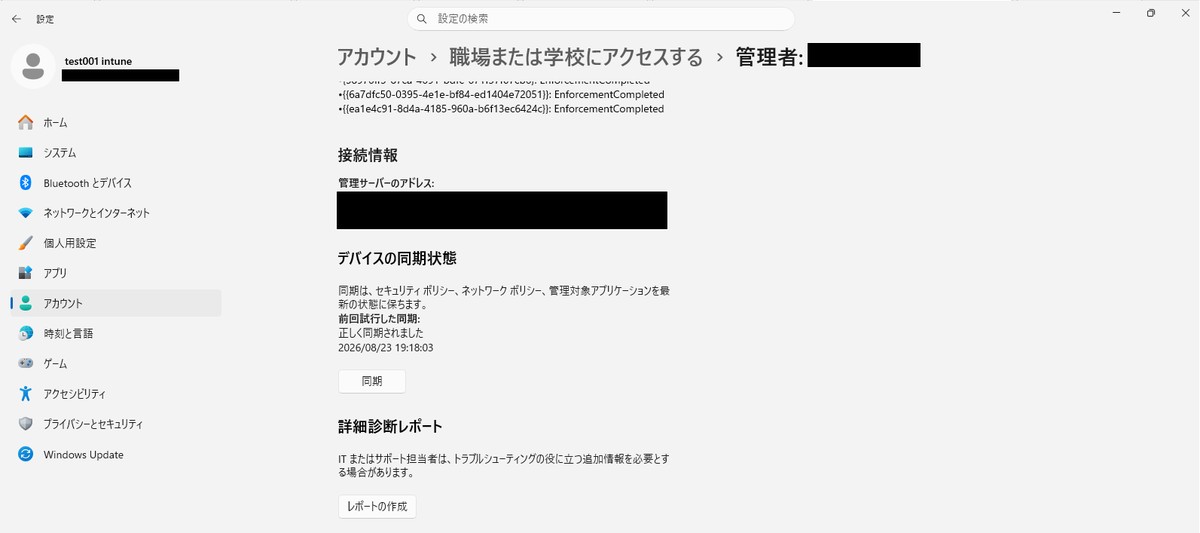
接続中のアカウントを展開して [情報] をクリックし、[同期] を実行します。
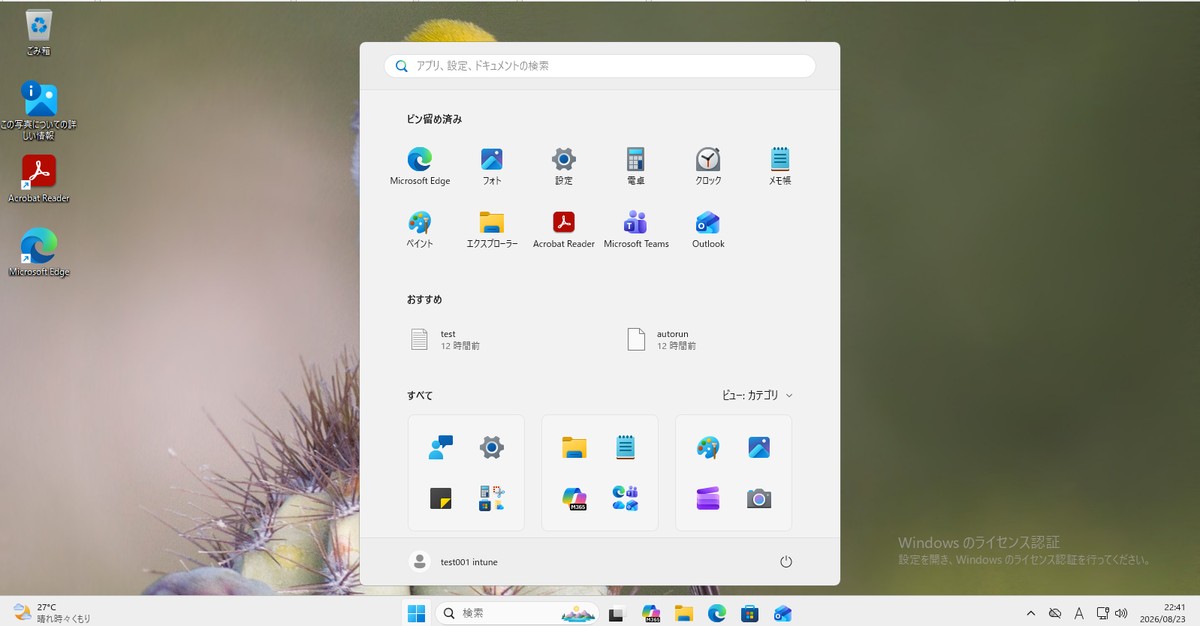
3-2. スタートメニューの反映確認
一度サインアウトし、対象ユーザーで再サインイン(または初回サインイン)を行います。
スタートメニューを開き、JSONで定義したアプリ群がピン留めエリアに配置されていることを確認します。
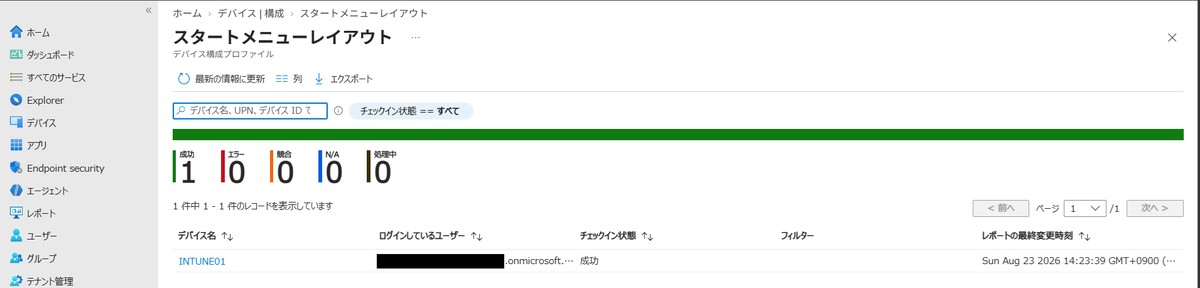
3-3. Intune管理センターでのステータス確認
Intune管理センター側からも、該当デバイスに対して適用成功していることが確認できます。
まとめ
前後編にわたり、Windows 11におけるスタートメニューレイアウトの初期配置制御について解説しました。
Export-StartLayout によるJSONの直接抽出とIntune設定カタログを組み合わせることで、キッティング時の手動設定を無くし、端末の標準化をスムーズに進めることができます。Windows 11へのリプレイスを進める際は、ぜひ活用をご検討ください。
GPOからIntuneへの移行・代替設計でお困りですか?
弊社では、Windows 11リプレイスに伴う構成プロファイル設計からアプリ配信設計など、現場に即した技術サポートを提供しています。
移行に向けた要件定義や運用設計でお悩みの際は、ぜひご相談ください。