
【後編】Windows LAPS×Intune実践:ポリシー作成からEntra IDでのパスワード参照手順
株式会社アーザスです。
前編 では、Windows LAPS(Local Administrator Password Solution)の基本概要や、Entra ID・Intuneと連携させた際の仕組みと設計のポイントについて解説しました。
後編となる今回は検証編として、Entra IDでのLAPS有効化から、Intune管理センターでのLAPSポリシー作成・配信、Microsoft Entra管理センターでの管理者パスワード参照手順までを解説します。
1. Microsoft Entra ID での LAPS 有効化
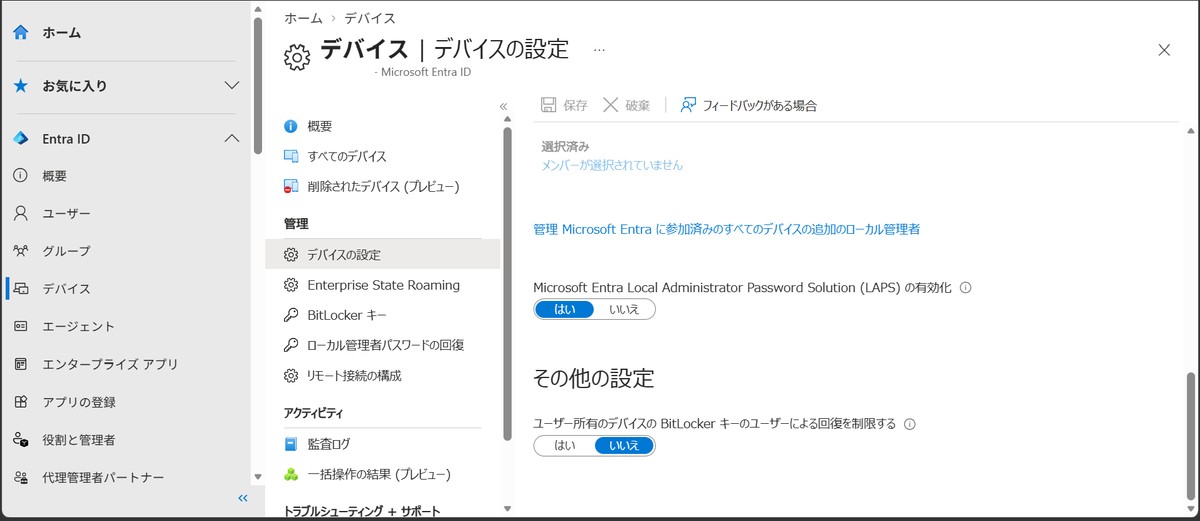
まずは、テナント全体のデバイス設定で Windows LAPS を有効化します。
有効化の手順
1. デバイスの設定画面を開く
Microsoft Entra 管理センター(entra.microsoft.com)にサインインします。
[Entra ID] > [デバイス] > [デバイスの設定] をクリックします。
2. LAPS の有効化と保存
[Microsoft Entra Local Administrator Password Solution (LAPS) の有効化] を [はい] に設定し、上部の [保存] をクリックします。
2. Intune での LAPS ポリシー作成・配信
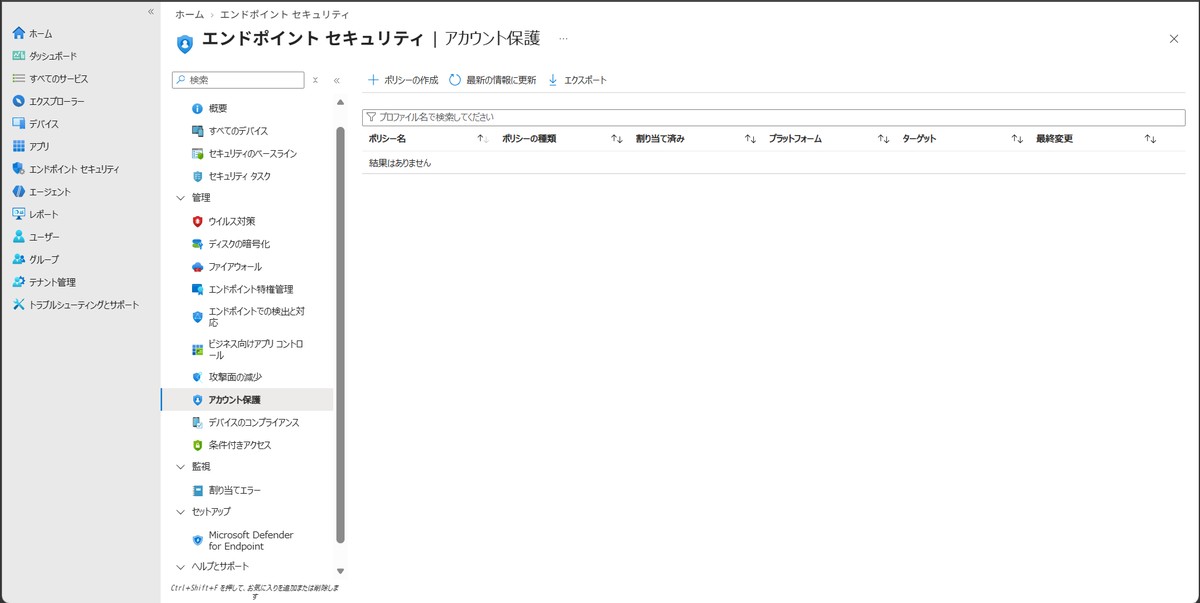
次に、Intuneのアカウント保護機能を利用して、ローカル管理者パスワードの管理ポリシーを作成・配信します。
ポリシー作成・配信の手順
1. アカウント保護画面を開く
Intune 管理センター(intune.microsoft.com)にサインインします。
[エンドポイント セキュリティ] > [アカウント保護] を開き、[ポリシーの作成] をクリックします。
2. プラットフォームとプロファイルの選択
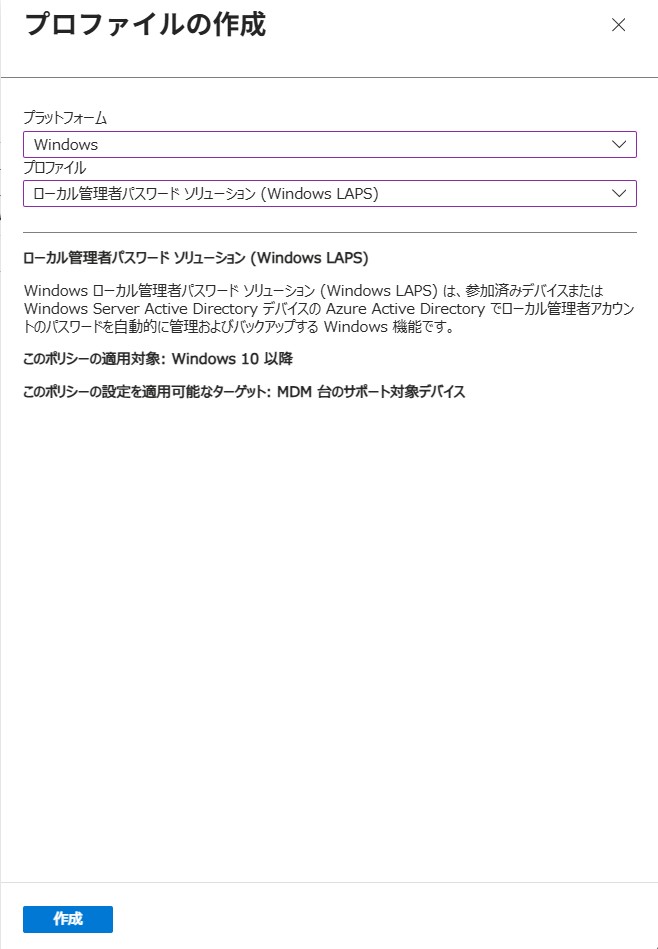
以下の値を指定して [作成] をクリックします。
- プラットフォーム:Windows
- プロファイル:ローカル管理者パスワード ソリューション (Windows LAPS)
3. 基本情報の入力
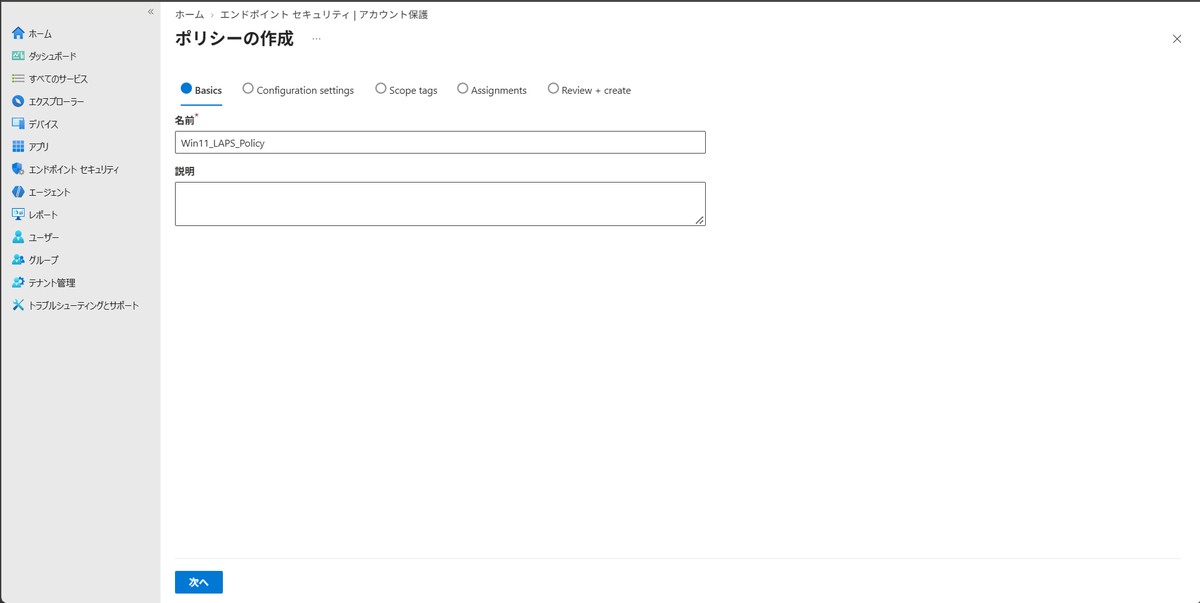
[Basics(基本情報)] 画面で任意の名前(例:Win11_LAPS_Policy)を入力し、[次へ] 進みます。
4. 構成設定(パスワード要件・周期)の指定
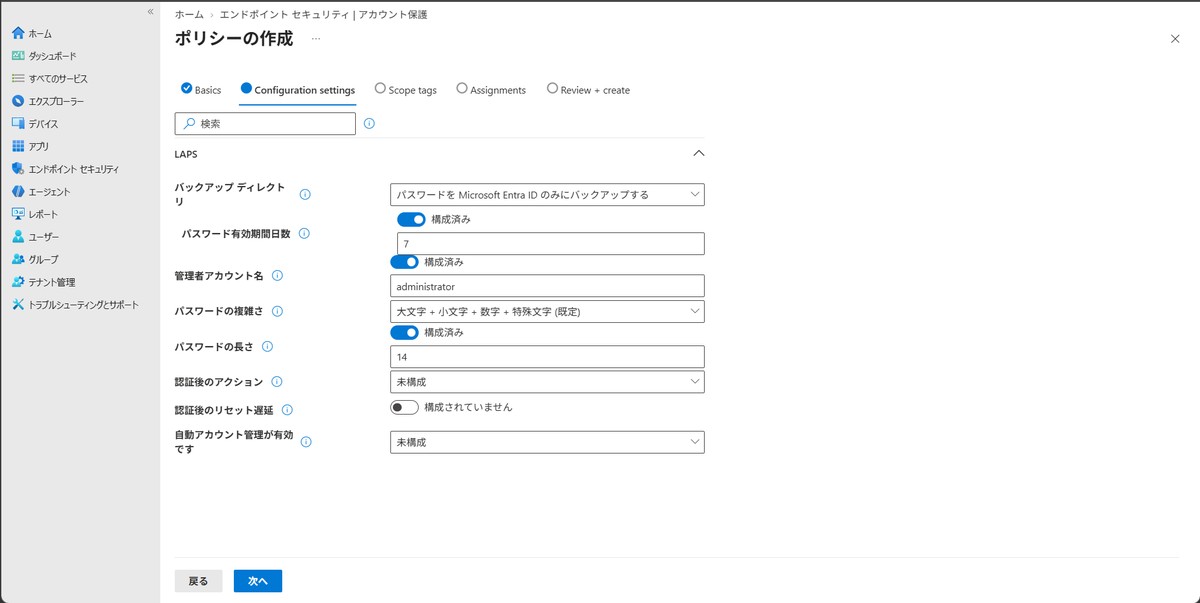
[Configuration settings(構成設定)] 画面で、以下の主要項目を設定します。
- バックアップ ディレクトリ:パスワードを Microsoft Entra ID のみにバックアップする
- パスワード有効期間日数:7(既定は30日。自社ポリシーに合わせて指定)
- 管理者アカウント名:administrator(または管理対象のカスタム管理者アカウント名)
- パスワードの複雑さ:大文字 + 小文字 + 数字 + 特殊文字 (既定)
- パスワードの長さ:14(8〜64文字の範囲で指定)
5. スコープタグの設定
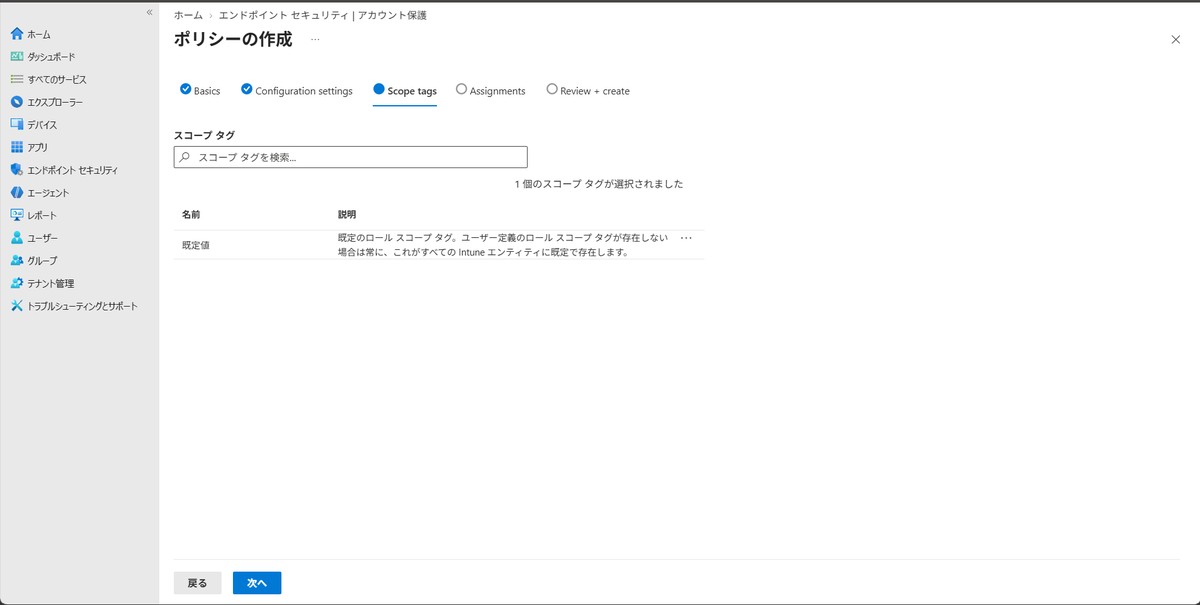
[Scope tags(スコープ タグ)] 画面では、既定値のまま [次へ] をクリックします。
6. 配信対象グループの割り当て
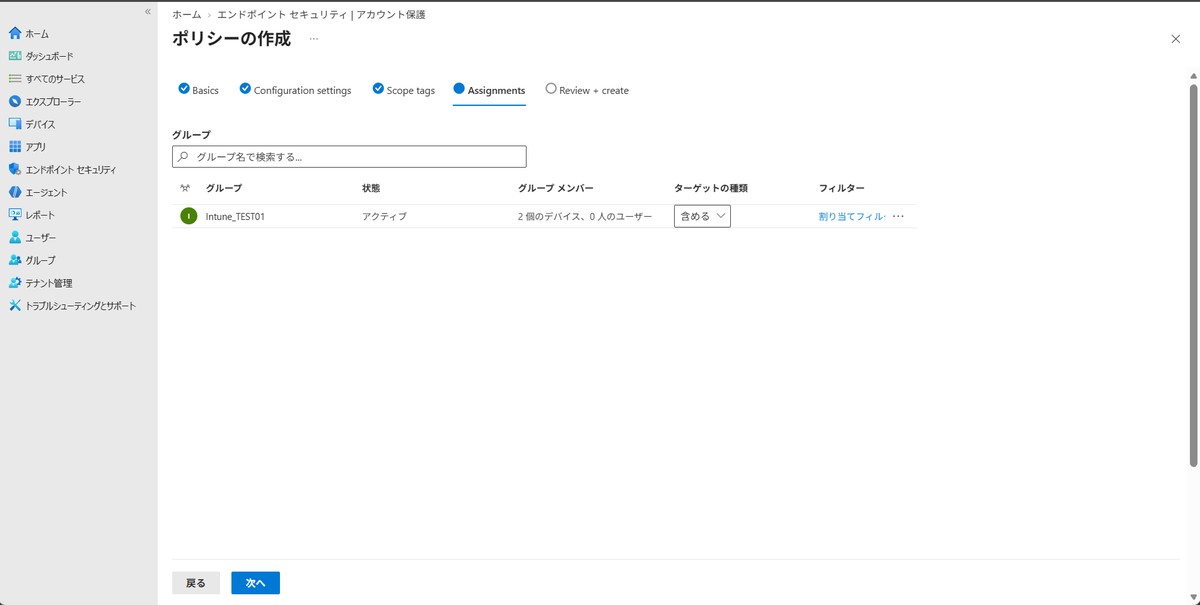
[Assignments(割り当て)] 画面で配信対象のデバイスグループを指定し、[次へ] 進みます。
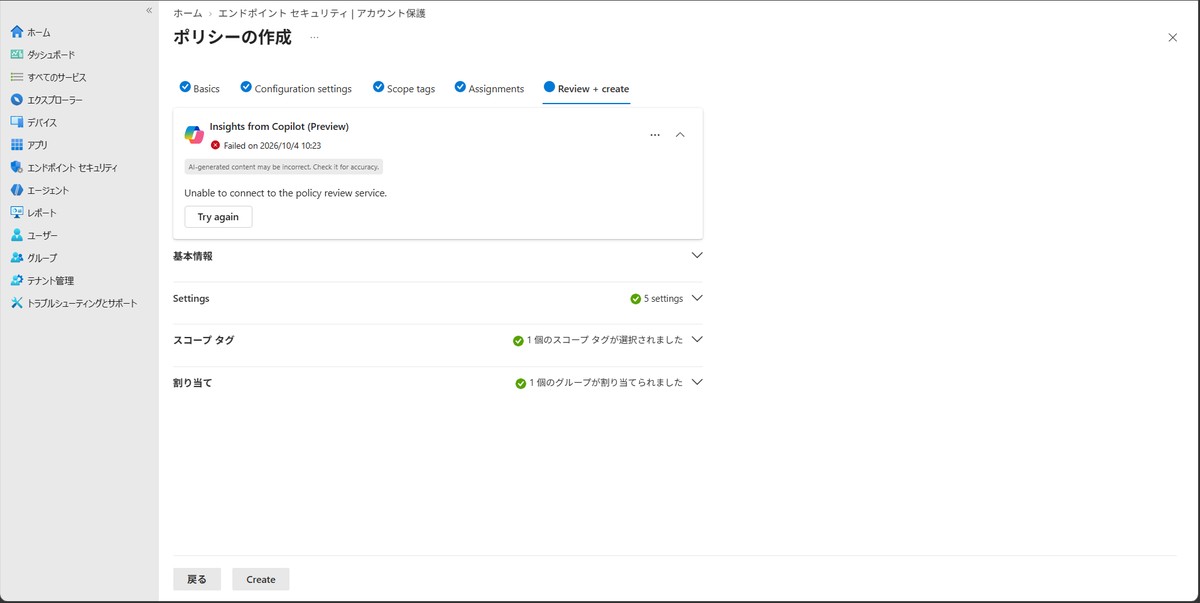
7. 設定内容の確認と作成
[Review + create(レビューと作成)] 画面で設定内容を確認し、[Create(作成)] をクリックします。
8. ポリシー作成完了の確認
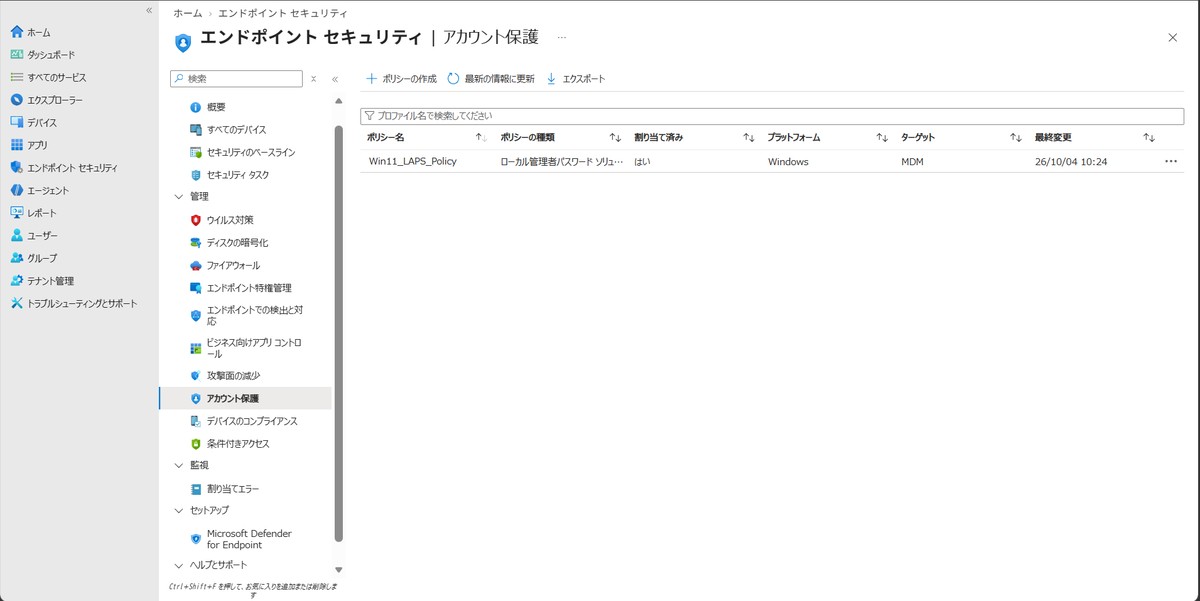
一覧画面に作成したポリシー(Win11_LAPS_Policy)が追加されていることを確認します。
3. Microsoft Entra 管理センターでのパスワード参照・確認
ポリシー適用後、クライアント端末からクラウド上(Microsoft Entra ID)へバックアップされたローカル管理者パスワードを参照する手順です。
パスワード確認の手順
1. 対象デバイスのLAPS回復画面を開く
Microsoft Entra 管理センター(entra.microsoft.com)に、パスワード閲覧権限(「クラウド デバイス管理者」やカスタムロール等)を持つアカウントでサインインします。
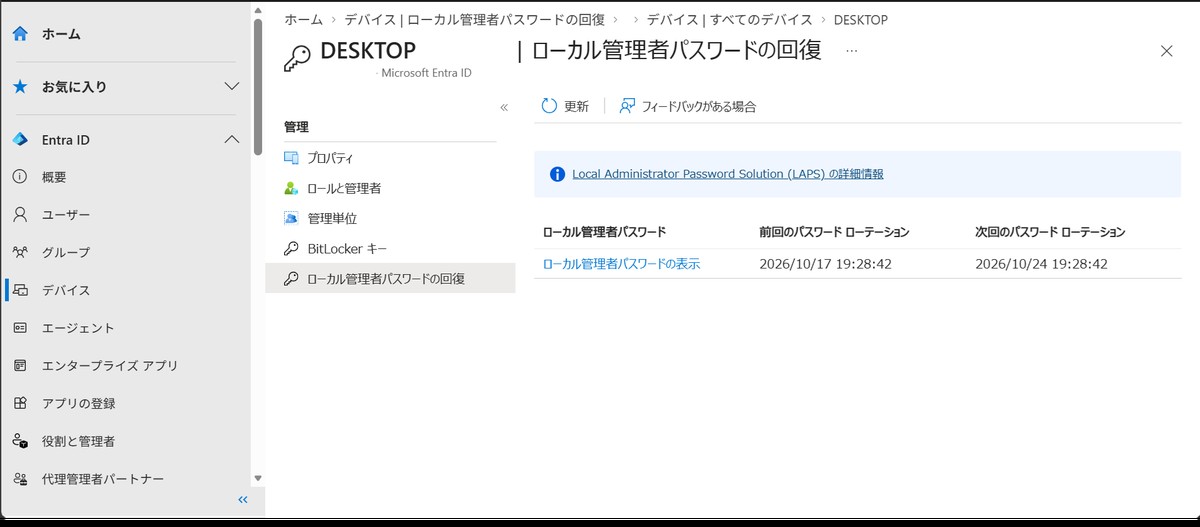
[Entra ID] > [デバイス] > [すべてのデバイス] > [対象のデバイス] を開き、左メニューの [ローカル管理者パスワードの回復] を選択します。
2. 現在のローカル管理者パスワードを表示する
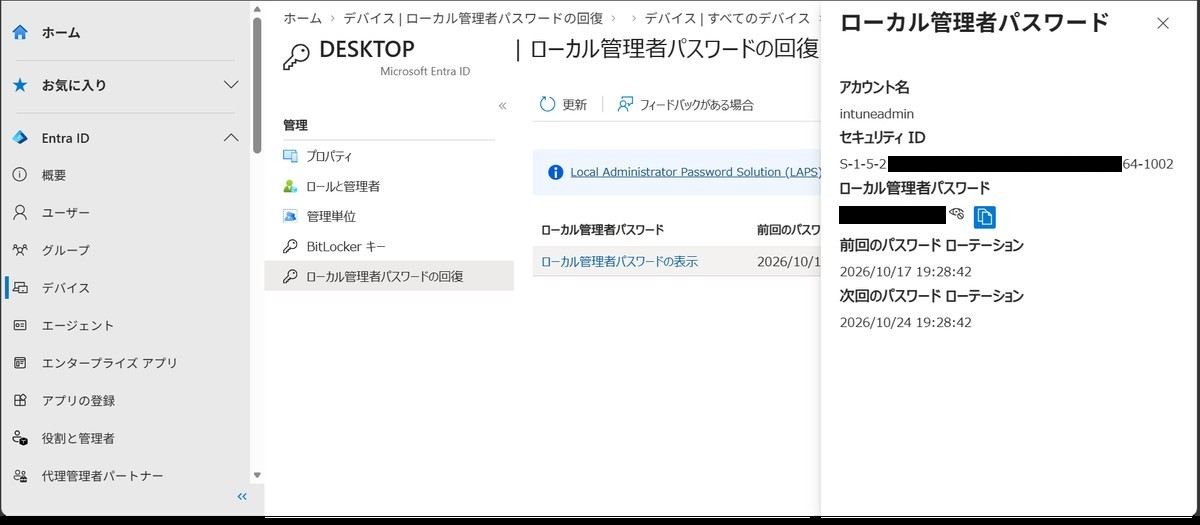
[ローカル管理者パスワードの表示] をクリックすると、右側のパネルにアカウント名、セキュリティ ID(SID)、自動生成された最新のローカル管理者パスワードが表示されます。
同画面では「前回のパスワード ローテーション日時」および「次回のパスワード ローテーション予定日時」も確認できます。
まとめ
前後編にわたり、Windows LAPSを用いたローカル管理者パスワードの自動一元管理について解説しました。
IntuneとMicrosoft Entra IDを活用することで、専用エージェントの追加やオンプレミスサーバーの構築なしで、安全で厳格なローカルパスワード管理基盤を即座に構築できます。共通パスワードの使い回しや手動管理に課題を感じている場合は、ぜひ導入をご検討ください。
Windows 11展開・Intuneポリシー設計でお困りですか?
株式会社アーザスでは、Windows 11リプレイスに伴う構成プロファイル・コンプライアンスポリシーの設計から、Windows LAPSやAutopilotを活用したセキュリティ強化まで、現場に即した技術サポートを提供しています。ぜひお気軽にお問い合わせください。