
【前編】Windows LAPS×Intune入門:ローカル管理者パスワード自動化の仕組みと設計ポイント
株式会社アーザスです。
社内のWindows PCを管理する上で、トラブルシューティングやメンテナンス時に使用する「ローカル管理者アカウント(Administrator等)」のパスワード管理に頭を悩ませていないでしょうか。
「全社で共通のパスワードを使い回している」「Excel等で手動管理している」といった運用は、パスワード漏洩時の被害拡大や内部不正のリスクが高く、セキュリティ上非常に危険です。
そこで有効なのが、ローカル管理者のパスワードを自動で定期変更し、クラウド上で安全に一元管理できる「Windows LAPS(Local Administrator Password Solution)」です。
今回は前編として、Windows LAPSの基本概要、Microsoft Entra ID や Intune と連携させた際の仕組みと、導入前に押さえておきたい前提条件・設計のポイントについて解説します。
1. Windows LAPSとは?(ローカル管理者パスワード管理の課題と解決策)
Windows LAPS(Local Administrator Password Solution)は、Windows端末のローカル管理者アカウントのパスワードを端末ごとにランダム生成し、定期的に自動ローテーション(変更)させるMicrosoftの機能です。
従来の管理方法における課題
- パスワードの使い回し:1台のパスワードが漏洩すると、ネットワーク内の全PCへ横展開(Pass-the-Hash攻撃等)されるリスクがある。
- 手動管理の限界:端末ごとに異なるパスワードを手動で管理・更新するのは、台数の増加に伴い現実的ではない。
Windows LAPS導入による解決
Windows LAPSを導入すると、端末自身が指定された周期(例:30日ごと)で複雑なランダムパスワードを自動生成し、バックアップ先(Microsoft Entra ID)へ送信して保存します。管理者は必要なときだけ管理ポータルから該当端末のパスワードを参照・利用することができます。
2. 導入前に確認したい前提条件
Windows LAPSをEntra ID・Intuneと連携させるには、次の条件を満たしている必要があります。
- 対応OS:Windows 10 / 11、Windows Server 2019 / 2022 などで、2023年4月11日以降の更新プログラムが適用されていること(Windows 11 の新しいバージョンでは標準搭載)
- 端末が Microsoft Entra 参加(またはハイブリッド参加)済みであること
- テナント側でLAPSが有効化されていること(Entra 管理センターの「デバイス設定」で「Microsoft Entra Local Administrator Password Solution (LAPS) を有効にする」を「はい」に設定)
※対応OSの詳細は、導入時にMicrosoft Learnの最新情報をご確認ください。
3. クラウド連携(Entra ID / Intune)の動作メカニズム
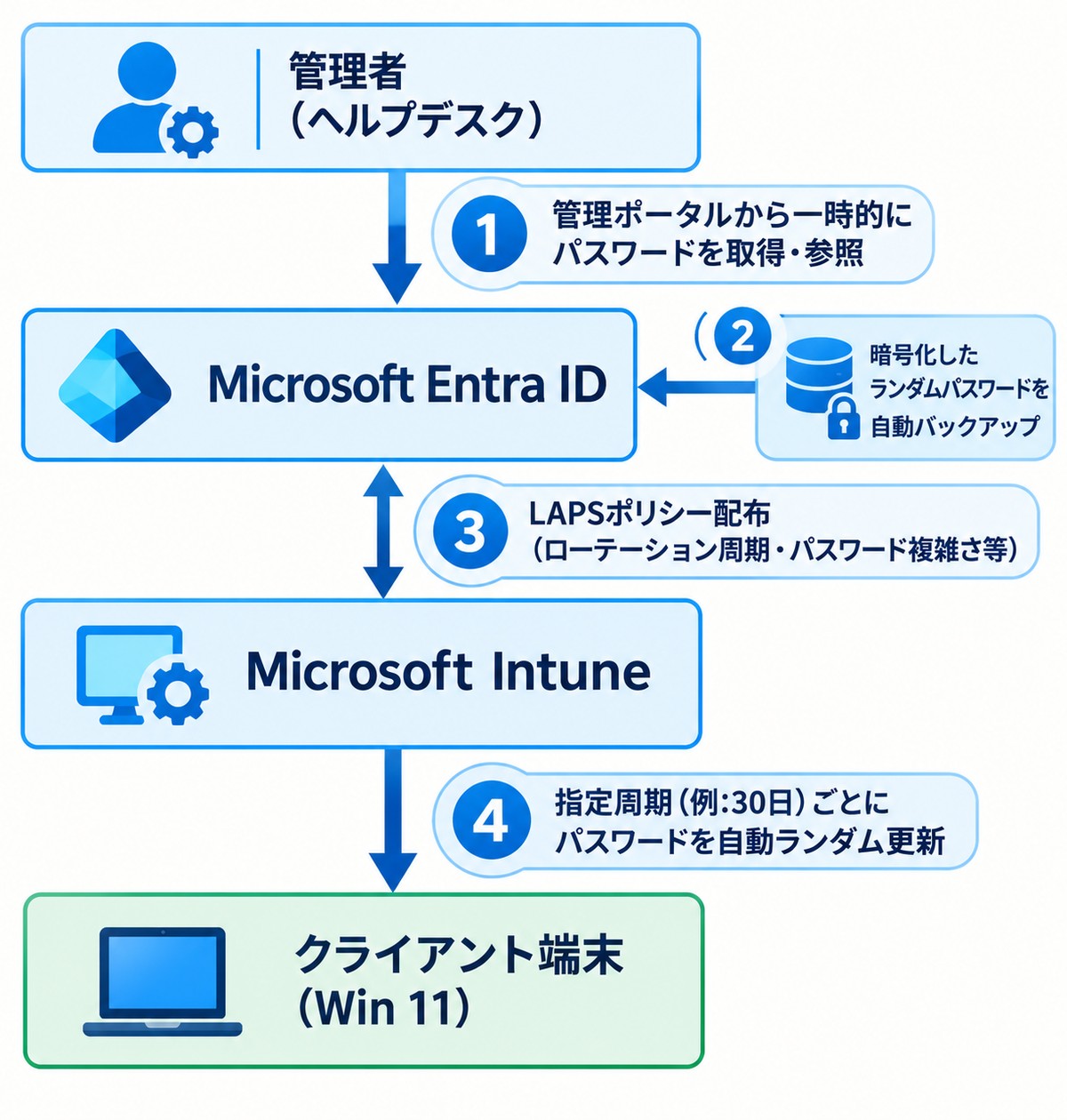
Windows LAPSを Intune および Microsoft Entra ID と連携させた場合の基本動作イメージは以下のとおりです。
制御と運用の流れ
1. ポリシーの適用
Intuneから端末へ「対象アカウント名」「更新周期(例:30日)」「パスワードの文字数・複雑さ」などのLAPSポリシーを配布します。
2. パスワードの自動生成と保存(端末 → Entra ID)
端末は指定されたスケジュールに従いランダムパスワードを生成し、Microsoft Entra ID上のデバイスオブジェクトへ送信して更新します。通信は暗号化された経路で行われ、保存されたパスワードもEntra ID上で保護されます。
3. 管理者の参照(Entra ID → 管理者)
サポート作業等でローカル管理者パスワードが必要になった場合、必要な権限を持つユーザーが Microsoft Entra 管理センター(または Intune 管理センター)から該当端末の現在のパスワードを閲覧します。なお、どちらの画面から参照するかによって、必要となる権限(Entra ID のロール、Intune の RBAC)が異なります。
4. パスワードのリセット・ローテーション
パスワード閲覧後、指定時間経過後に自動でパスワードをリセット(再変更)する設定ができるほか、必要に応じて管理者側から「手動ローテーション」を実行し、即座に新しいパスワードへ変更させることも可能です。
4. 実務導入における設計のポイント
Windows LAPSを社内展開する際に、あらかじめ検討しておくべき設計ポイントは以下のとおりです。
実務設計の3つの観点
1. 対象アカウントの選定
OS標準のビルトイン Administrator(SID: -500)アカウントを制御するか、自社で作成したカスタムローカル管理者アカウント(例:LocalAdmin)を制御するかを決定します。
ビルトイン Administrator は初期状態では無効化されているケースが多いため、構成プロファイル等で有効化と合わせて適用する方法があります。また、LAPSポリシーで管理対象のアカウント名を指定し、アカウントが存在しない場合は自動作成する「自動アカウント管理」の設定を利用する方法もあります。自社の運用に合う方式を選びましょう。
2. パスワード要件とローテーション周期
- パスワードの長さ・複雑さ:14文字以上を推奨します(設定可能な範囲は8〜64文字、既定は14文字)。大文字・小文字・数字・記号を組み合わせた複雑なパスワードにします。
- パスワード有効期間:既定は30日で、30日〜60日程度に設定するのが一般的です(Entra ID にバックアップする場合の設定範囲は7〜365日)。
3. パスワード参照権限の制限(RBAC設計)
端末のローカル管理者パスワードを閲覧できる担当者を最小限に制限します。
パスワードの閲覧には、Microsoft Entra ID の組み込みロールである「クラウド デバイス管理者」「Intune 管理者」「グローバル管理者」などが利用できます。ただし、これらは他の管理操作も可能な強い権限を含むため、最小権限の原則に沿って、パスワードの閲覧権限(microsoft.directory/deviceLocalCredentials/password/read)のみを付与したカスタムロールを作成し、必要な担当者に割り当てる設計を推奨します。
権限を持たない一般ユーザーや他の管理者からパスワードが見えないよう、ロールの割り当て対象を定期的に見直すことも大切です。
まとめ
Windows LAPSを活用することで、ローカル管理者パスワードの「使い回し」や「手動管理」によるセキュリティリスクを払拭し、クラウド上で安全・自動で一元管理できるようになります。導入にあたっては、対応OS・Entra参加・テナント設定といった前提条件を確認したうえで、対象アカウント、パスワード要件、参照権限の3点を事前に設計しておくことがポイントです。
次回(後編:設定・検証編)では、実際に Intune 管理センターで Windows LAPS ポリシーを作成・配信し、Microsoft Entra 管理センターでのパスワード参照までの手順を解説します。
Windows 11展開・Intuneポリシー設計でお困りですか?
株式会社アーザスでは、Windows 11リプレイスに伴う構成プロファイル・コンプライアンスポリシーの設計から、Windows LAPSやAutopilotを活用したセキュリティ強化まで、現場に即した技術サポートを提供しています。ぜひお気軽にお問い合わせください。