
社内AIをCopilotに寄せたい!IntuneでEdgeのChatGPTアクセスを制限する方法
株式会社アーザス 代表の中島です。
AIを会社でどう使っていくか、悩んでいる会社も多いのではないでしょうか。便利なので使ってほしいけれど、社員それぞれが自由に使ってよいのか、会社として何を使うか決めた方がよいのか。考えることはいろいろありますよね。
今回は「会社で使うAIをCopilotにしたい」と考えたときに、ChatGPTのWeb版へのアクセスを制限できるのか気になりました。今さら感もありますが、まずは基本的なところから、Intuneの構成プロファイルを使って、Microsoft EdgeでChatGPTのWeb版へのアクセスを制限できるか検証してみました。
今回やりたいこと
やりたいことはシンプルです。会社で使うAIとしてCopilotを案内し、Copilot以外のAIにつながる経路の一つである、EdgeからのChatGPTへのアクセスを制限します。
ここでいうCopilotは、会社のアカウントで利用する「Microsoft 365 Copilot Chat」を想定しています。ご利用のMicrosoft 365契約に含まれるAIチャットで、追加の有料ライセンスである「Microsoft 365 Copilot」とは、使える機能や社内データとの連携範囲が異なります。Copilot ChatにはWeb版やアプリ版など複数の利用方法があり、「Chat=Web版」「Copilot=デスクトップ版」という区別ではありません。今回はCopilot側の設定ではなく、IntuneでChatGPTへのアクセスを制限する部分を取り上げます。
検証環境と流れ
検証対象は、Intuneに登録したWindows 11端末とMicrosoft Edgeです。Intuneを利用できる契約と、端末・グループ・構成プロファイルを管理できる権限が必要です。手順は、以下の流れです。
- 1. 端末をIntuneに登録する
- 2. 検証用のグループを作成する
- 3. グループに検証端末を追加する
- 4. 構成プロファイルを作成する
- 5. 構成プロファイルをグループに割り当てる
- 6. 端末で設定の適用状況とアクセス結果を確認する
いきなり会社全体に適用するのではなく、まずは検証用の端末とグループで試します。
1. 端末をIntuneに登録する
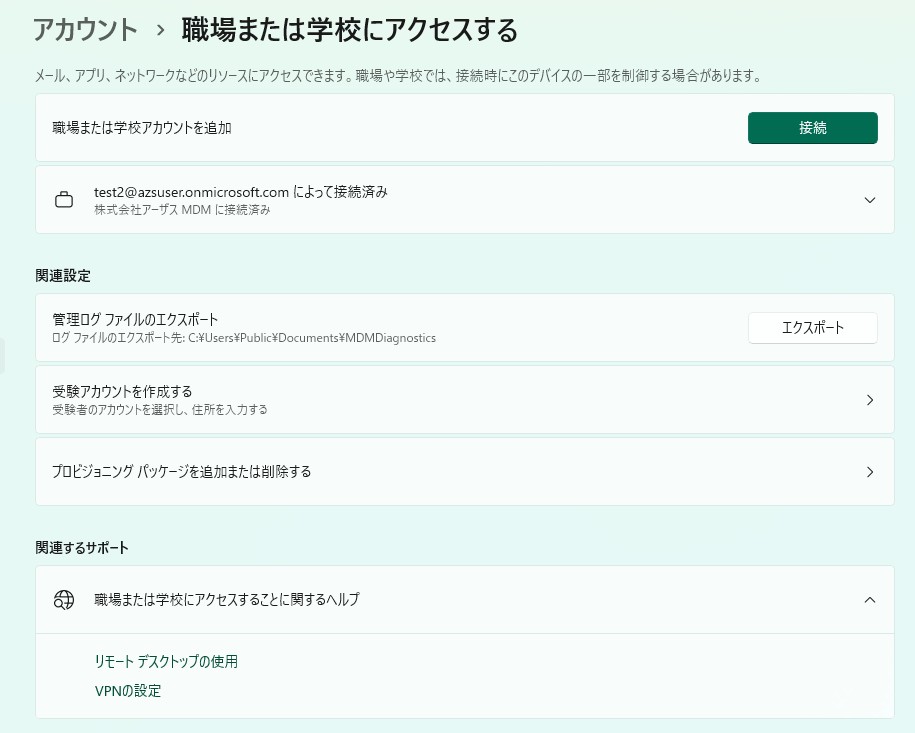
まずは、検証用のWindows端末をIntuneに登録します。すでに登録済みの場合は、この手順は不要です。端末側の [設定] > [アカウント] > [職場または学校にアクセスする] で、組織のMDMに接続済みと表示されていることを確認します。あわせて、Intune管理センターのデバイス一覧にも、検証端末が表示されていることを確認します。
2. 検証用のグループを作成する
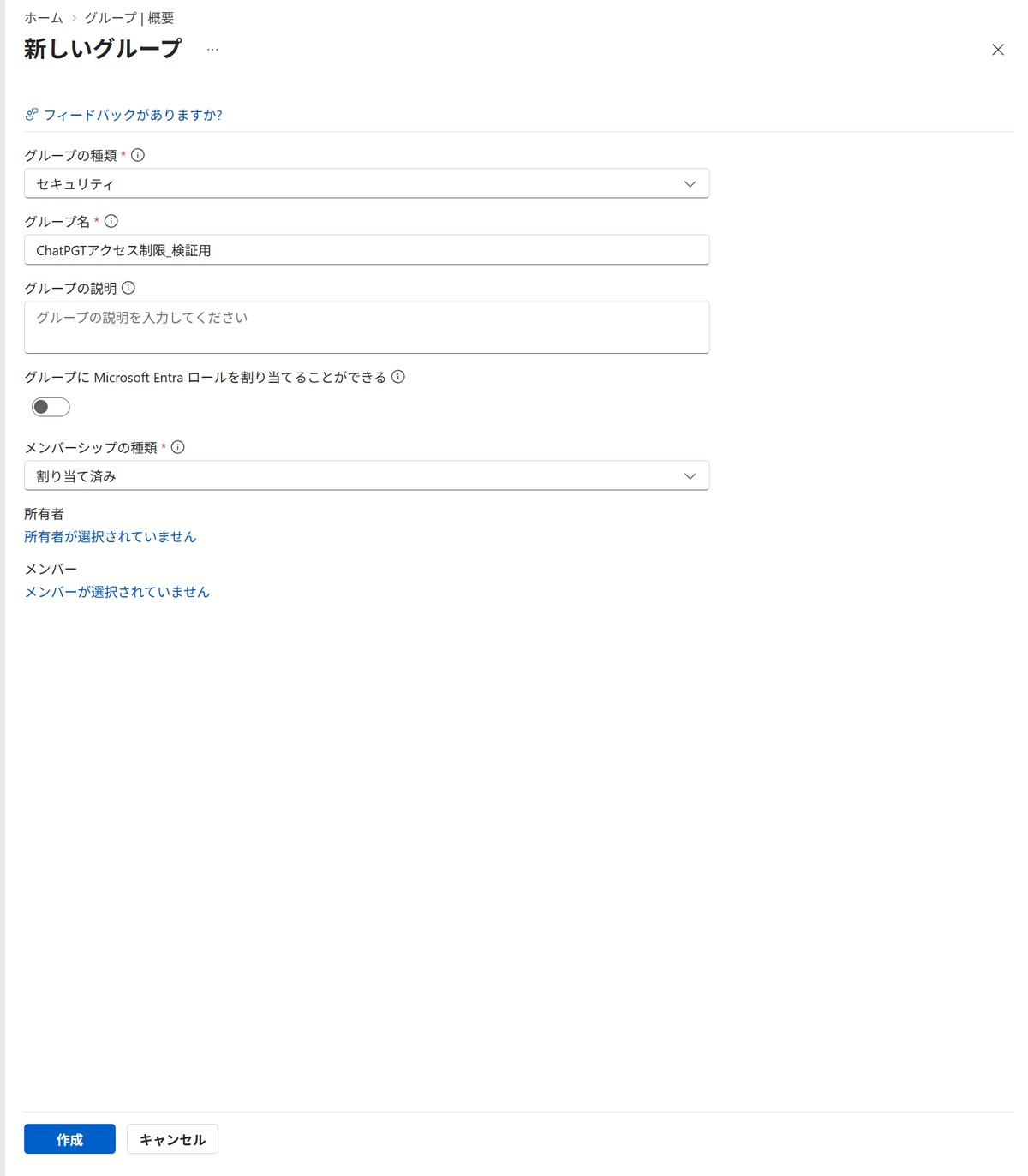
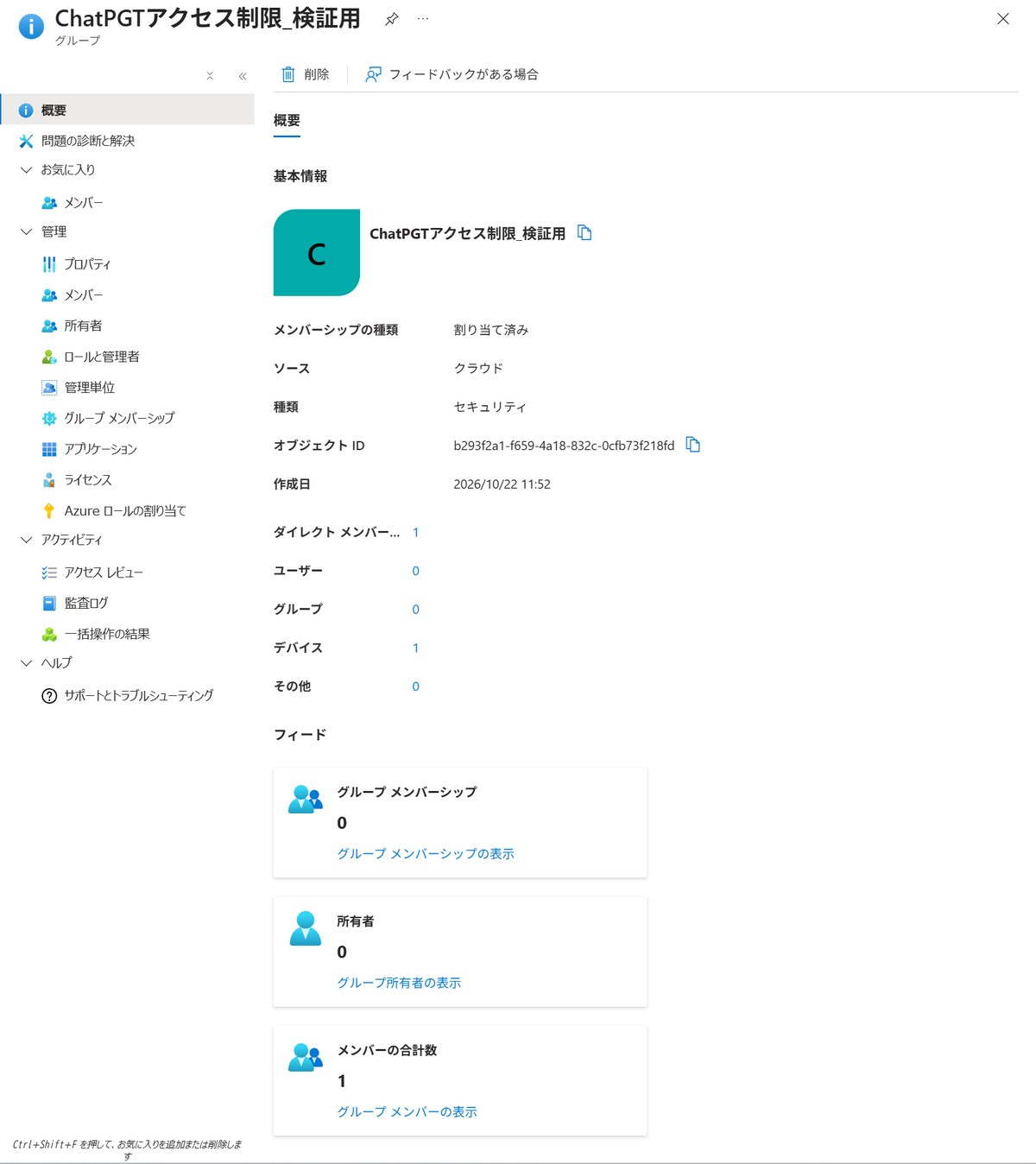
次に、設定を適用する端末をまとめるため、Microsoft Entra IDのセキュリティグループを作成します。今回は、検証端末を手動で追加するグループを用意します。名前は「ChatGPTアクセス制限_検証用」など、用途が分かるものにしておくと管理しやすいです。
3. グループに検証端末を追加する
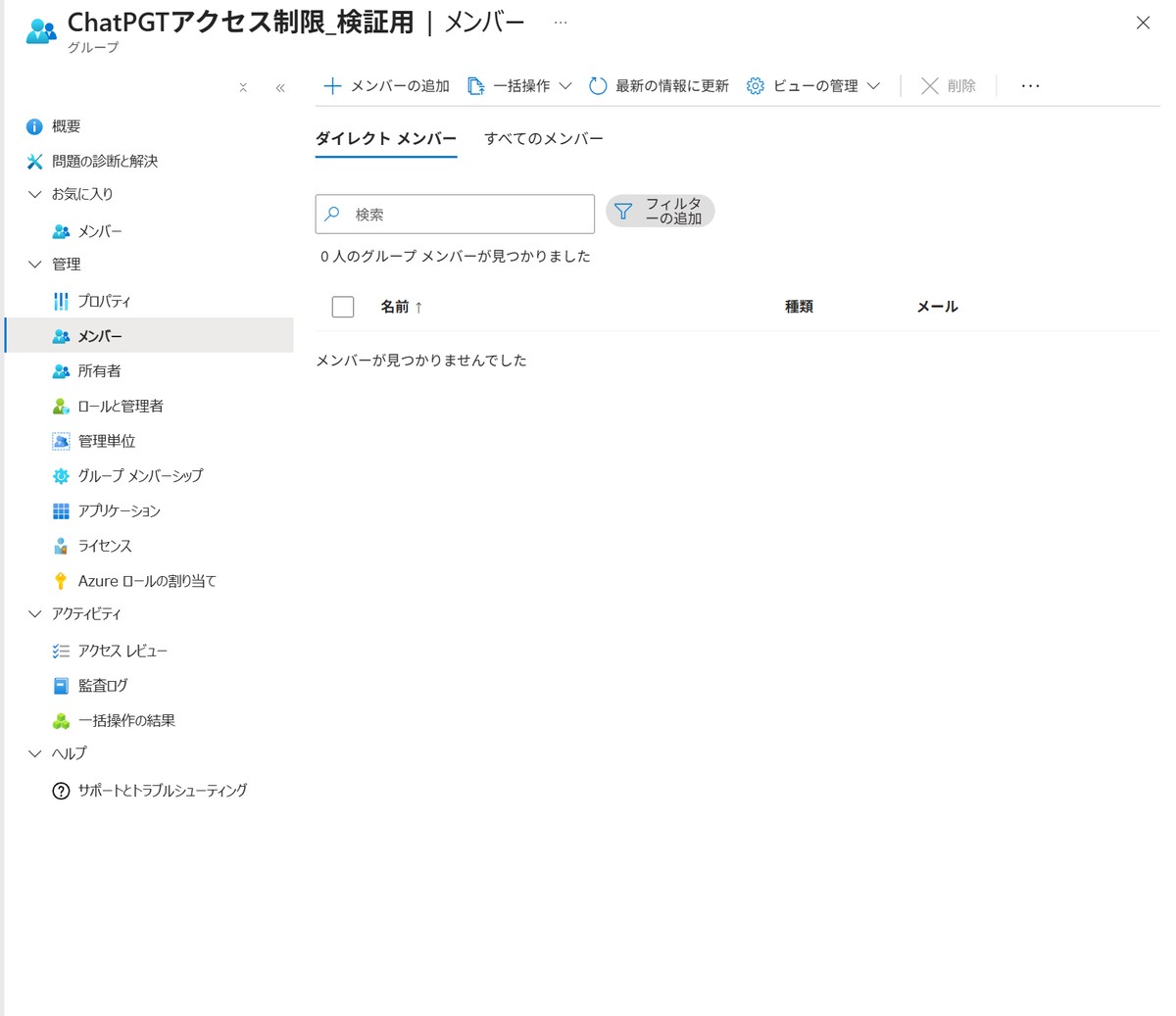
作成したグループに、検証用の端末をメンバーとして追加します。今回は端末を対象にしているので、ユーザーではなく、該当するデバイスを選択します。
4. 構成プロファイルを作成する
Intune管理センターで、Windows用の構成プロファイルを作成します。プラットフォームは「Windows 10以降」、プロファイルの種類は「設定カタログ」を選択します。Windows 11端末も、このプラットフォームが対象です。
名前を入力したら、設定の追加画面でMicrosoft Edgeの「URLの一覧へのアクセスをブロックする(Block access to a list of URLs)」を検索して追加します。この設定のポリシー名(Edgeの設定名)は「URLBlocklist」です。この設定を有効にし、ブロックするURLの一覧に、次の値を追加します。
chatgpt.com
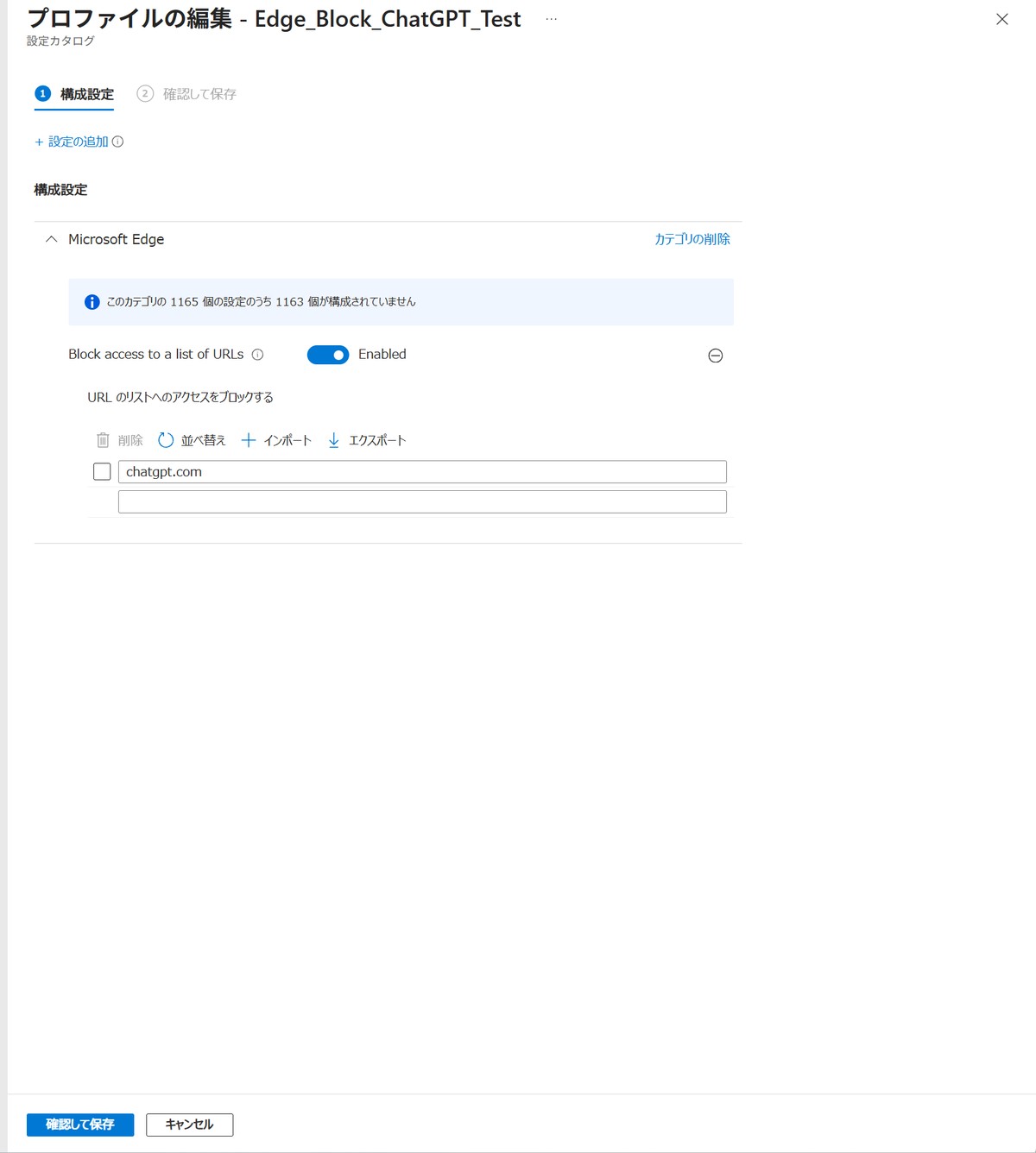
この設定は、指定したURLパターンへのアクセスをEdgeでブロックするものです。ChatGPTの入力内容を調べたり、機密情報だけを送信できないようにしたりする設定ではありません。
管理画面の表示名や項目の場所は、更新や表示言語によって異なる場合があります。
5. 構成プロファイルをグループに割り当てる
構成プロファイルの割り当て先に、先ほど作成した検証用グループを指定します。割り当て先のグループに、検証端末がメンバーとして追加されていることもあわせて確認しておきます。設定内容と対象グループを確認し、プロファイルを作成します。
6. 端末で設定が適用されるか確認する
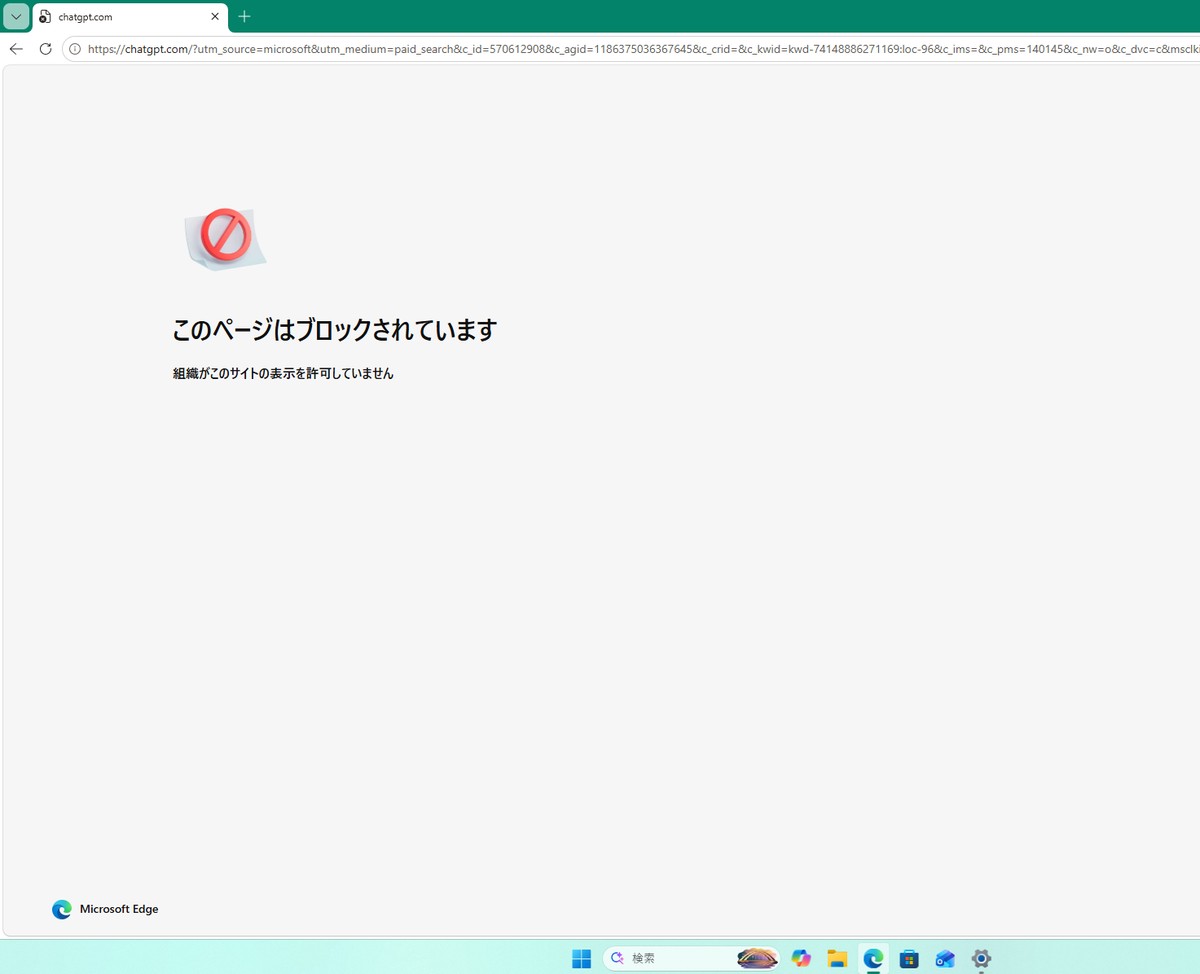
端末を同期し、設定が配信されるのを待ちます。割り当て直後に、必ず反映されるわけではありません。Edgeから chatgpt.com にアクセスし、制限が適用されるか確認します。検証端末のEdgeでchatgpt.comを開くと、「このページはブロックされています/組織がこのサイトの表示を許可していません」と表示され、アクセスを制限できました。
【公開前に追記:実際に確認した結果の詳細(同期から反映までの所要時間など)を記載してください。】
この設定だけで、すべてのAI利用を管理できる?
今回設定するのは、Microsoft EdgeでのURLアクセス制限です。Chromeなどの別のブラウザー、ChatGPTのデスクトップアプリ、スマートフォン、API経由の利用まで、この設定一つで制限できるわけではありません。また、今回ブロックの対象に追加したのは chatgpt.com だけなので、別のAIサービスへのアクセスは制限されません。
Intuneに登録していない端末も対象外です。今回の構成プロファイルは、グループに追加した、Intune登録済みの端末にだけ届きます。私物のPCやスマートフォンなど、会社が管理していない端末からのアクセスは、この方法では制限できません。
会社全体でAI利用を管理する場合は、利用している端末やブラウザー、アプリを確認し、必要な対策を組み合わせていくことになります。一方、業務でEdgeを利用している環境であれば、会社が承認していないサービスへのアクセス経路を減らすための、基本的な対策の一つになります。
AIを使ってもらうために、利用環境も整える
アクセスを制限するだけでは、社員が仕事でAIを使いにくくなってしまいます。「業務ではCopilot Chatを使ってください」と案内するのであれば、アクセス先や会社のアカウントでのサインイン方法も、あわせて伝えておきたいところです。
会社のアカウントで利用するCopilot Chatには企業向けのデータ保護が適用されますが、どの情報を入力してよいかは、会社のルールとして決めておく必要があります。例えば、「個人アカウントで業務情報を扱わない」「顧客情報の入力は社内ルールに従う」「AIの回答は確認してから使う」といった、日々の業務で判断しやすい案内があるとよさそうです。
まとめ
AIは便利なので、仕事でもどんどん使ってほしい。ただ、何でも自由に使われると、会社としてはちょっと心配ですよね。「業務ではCopilotを使ってください」と伝えるだけでは、普段使い慣れたAIを使い続ける人もいると思います。
今回取り上げたアクセス制限は、そうした会社のルールを、端末の設定でも支えるための一つの方法です。これだけですべてのAI利用を管理できるわけではありませんが、まず取り組める対策ではないでしょうか。
大切なのは、制限することとあわせて、社員が安心して使えるAIを用意することだと思います。Intuneでは、会社で使うアプリの配布から、今回のようなアクセス制限まで対応できます。
AIの利用ルール作りや、Intuneでの管理でお困りですか?
「AIを使ってほしいけれど、どう管理すればよいか分からない」そんなときは、ぜひ株式会社アーザスにご相談ください。会社の環境に合わせて、設定や運用を一緒に考えます。