
失敗しないAutopilot!設計前に知っておきたい4つの鉄則
最近、多くの企業様からご相談をいただくIntune / Autopilotの導入案件。
自動化によるメリットは大きい反面、スムーズな運用を実現するためには、設計段階での「細かな配慮」が成否を分けます。
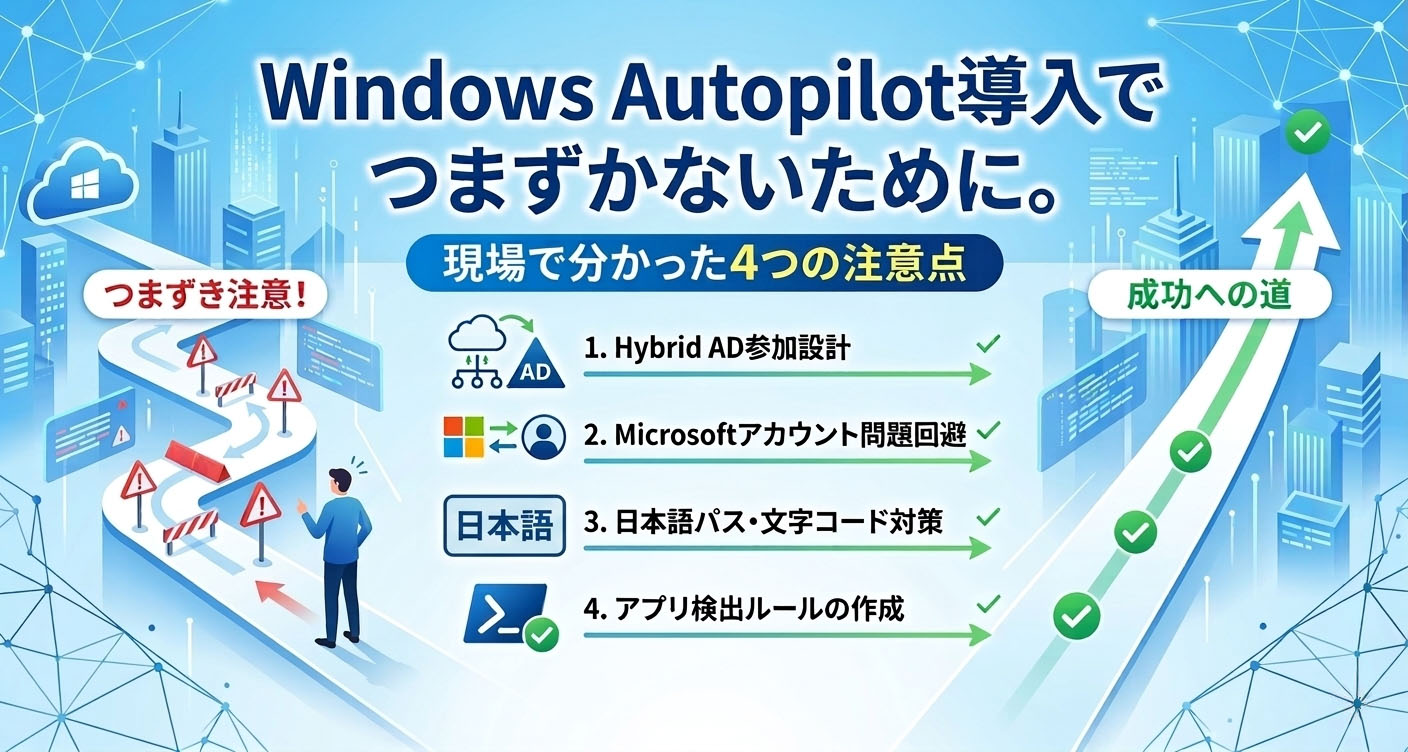
本記事では、数々の導入支援を通じて蓄積したノウハウの中から、「ここだけは外せない」という4つのポイントをピックアップしました。これから導入を検討されている方、現在設定でお困りの方は、ぜひチェックリストとしてご活用ください。
1.オンプレミスAD参加(Hybrid Azure AD Join)のネットワーク設計
Autopilotを利用して「既存のオンプレミスADドメインに参加させたい」という要望は多くあります。
しかし、ここで最も多い落とし穴が「ネットワークの到達性」です。
社外(ベンダーやキッティング業者など)のインターネット環境でセットアップを行う場合、オンプレミスADへ参加させるためには以下の2点が同時に成立している必要があります。
- Intune Connector for Active Directoryが正常に動作していること
- クライアント端末からドメインコントローラー(DC)への通信が可能であること
「Intuneコネクターを設置したから大丈夫」と思われがちですが、クライアント端末側がDCの名前解決や通信ができないと、ドメイン参加処理でエラーが発生します。
VPNやネットワーク経路の設計を含めた、ハイブリッド環境特有のハードルを事前にクリアしておくことが重要です。
2.Azure AD(Microsoft Entra ID)参加時のアカウント制御
逆に、オンプレミスADに縛られない「Azure AD Join」を選択する場合でも注意が必要です。
Windows 11のセットアップ(OOBE)では、モデルやエディションによってMicrosoftアカウント入力を求められるケースがあります。キッティングのフローによっては、以下のような手法でバイパスして組織アカウントへ誘導することが鍵となります。
- ローカルアカウントの一時的な作成
- Microsoftアカウント入力のスキップ設定
特に、事前にアプリケーションのインストールや初期設定を済ませてからユーザーに渡すような運用(プリプロビジョニングなど)を検討している場合は、以下の記事も参考にしてみてください。


3.日本語
Intuneで各種設定やスクリプトを配布する際、意外と盲点になるのがマルチバイト文字(日本語)によるトラブルです。
以下のような場所に日本語が含まれていると、正常に動作しないケースが散見されます。
- フォルダパス
- ファイル名
- スクリプトパス
IntuneはXMLやJSON、PowerShellを組み合わせて高度な制御ができますが、これらは基本的に英語圏の仕様がベースです。
トラブルを未然に防ぐためにも、設計段階から「パスやファイル名は英数字のみ」というルールを徹底することを強くおすすめします。
4.導入判定
Intuneでアプリを配信する際、最も重要なのが「正しくインストールされたか」を判断する検出ルールです。
以下のようなインストーラーでは、標準機能だけでは判定が難しい場合があります。
- ドライバ関連
- 判定情報を返さない
- レジストリや特定のファイルを残さない
- バージョン情報が分からない
明確な判定条件がない場合は、PowerShellスクリプトで独自の判定ロジックを実装する必要があります。
なお、以前よく使われていたVBScriptは将来的な廃止が発表されています。これからの運用を見据えるなら、スクリプトの実装はPowerShellに一本化するのが定石です。
まとめ
Autopilotは非常に強力なツールですが、スムーズな導入のためには現場ならではの「勘所」が求められます。
- ハイブリッドAD参加時のネットワーク経路確保
- OOBEのアカウント制御
- 日本語パスを避けた設計
- 確実なアプリ検出ルールの作成
これらをあらかじめ検討項目に入れておくだけで、導入プロジェクトの成功率はぐっと高まります。
アーザスでは、こうした現場のトラブルを数多く解決してきたメンバーがAutopilotの導入をサポートしています。
「自社の環境で実現できるか不安だ」「設計から相談したい」という方は、ぜひお気軽にお問い合わせください。