
AutopilotのESPが毎回表示される?サインイン時のESPをスキップする方法
Autopilotによるデバイスのセットアップを自動化する際、非常に便利なのが「ESP(登録状態ページ)」です。
デバイスのセットアップ状況を可視化してくれる重要な機能ですが、現場での検証中に「ユーザーがサインインするたびにESPが表示されてしまう」という挙動に頭を悩ませることがありました。本来であれば一度完了すれば表示されないはずの画面が、なぜ繰り返し出てきてしまうのでしょうか。
本記事では、この現象を確実に解消するための設定ポイントを解説します。
1.現象:サインインのたびに現れるESP
Autopilotを実行するとESP(登録状態ページ)が表示されます。
この画面には
- Autopilotで適用されるプロファイル
- アプリケーションのインストール状況
- ポリシーの適用状況
のような情報が表示されます。
通常、AutopilotのESPは以下のステップで表示されます。
- Autopilot実行
- ESPが表示
- アプリやポリシーが適用
- セットアップ完了
正常な状態であれば、一度セットアップが終われば、別のユーザーがサインインしてもESPは表示されません。
しかし、検証した環境では「ユーザーがサインインするたびに数分間ESPで待たされる」という現象が発生しました。これは運用上大きな問題です。
2.解決策:カスタム構成プロファイルによる「スキップ」設定
この現象を解消するには、Intuneの構成プロファイルを作成し、ユーザーごとのESPをスキップするよう設定します。
以下の手順で、OMA-URIを使用したカスタム設定を作成します。
OMA-URIは、Intuneの標準メニューにない設定を直接指定するためのパスのようなものです。今回はこれを利用して、OSの深い階層にあるESPの挙動を制御します。
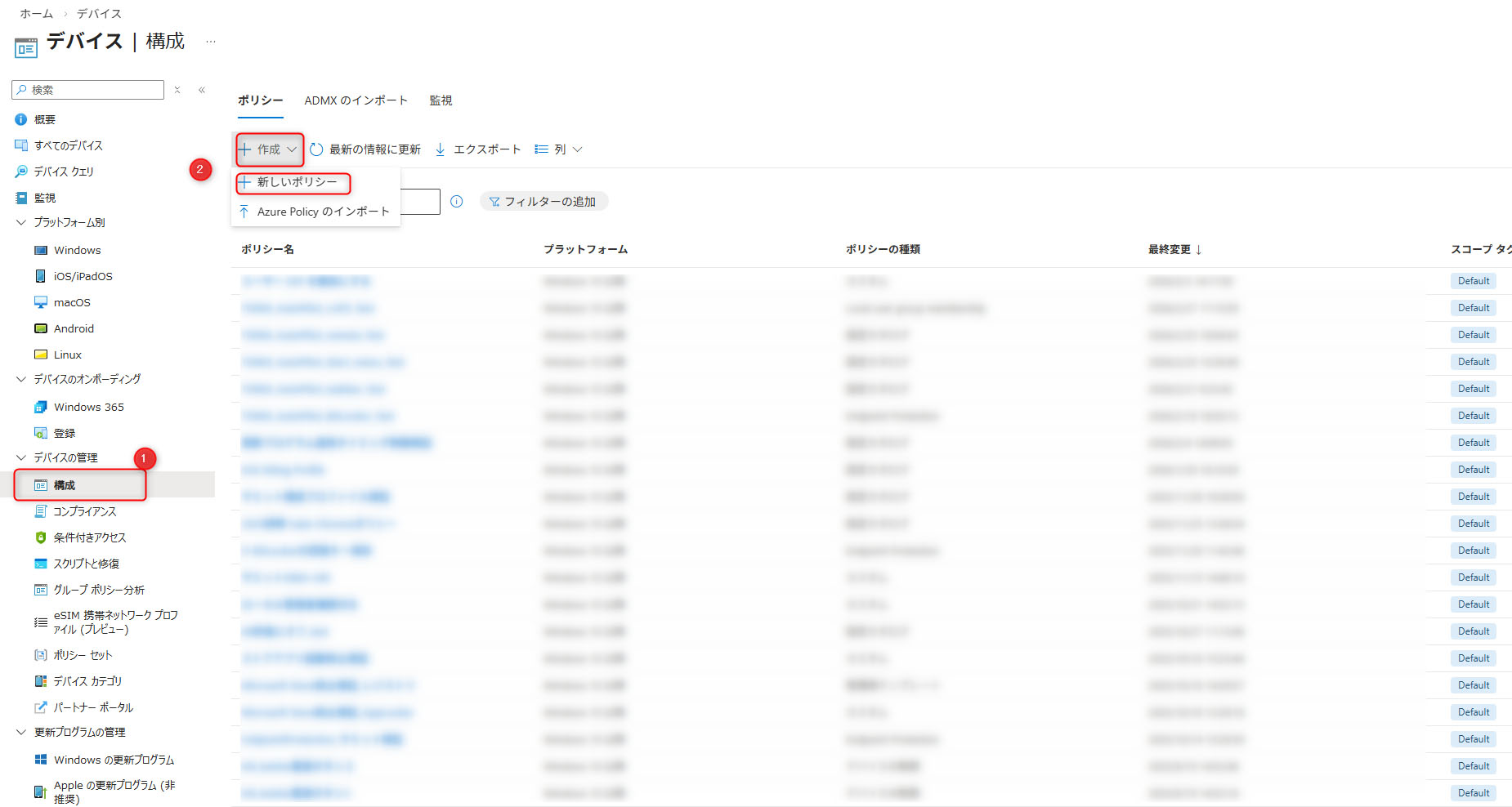
① 構成プロファイルの新規作成
Intune管理センターで新しいポリシーを作成します。
② 構成プロファイルの設定
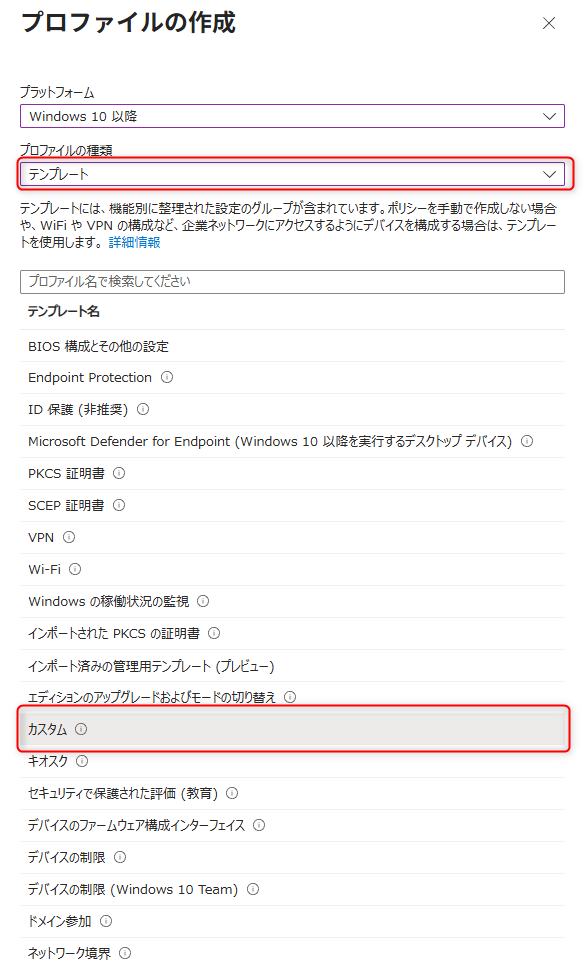
以下のように構成プロファイルを設定します。
- プラットフォーム: Windows 10 以降
- プロファイルの種類: テンプレート
- テンプレート: カスタム
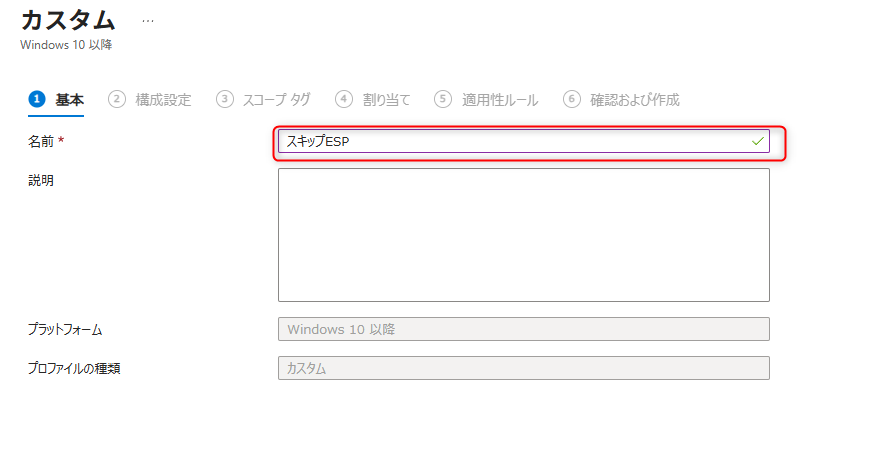
③ 基本設定
任意の名前を入力します。
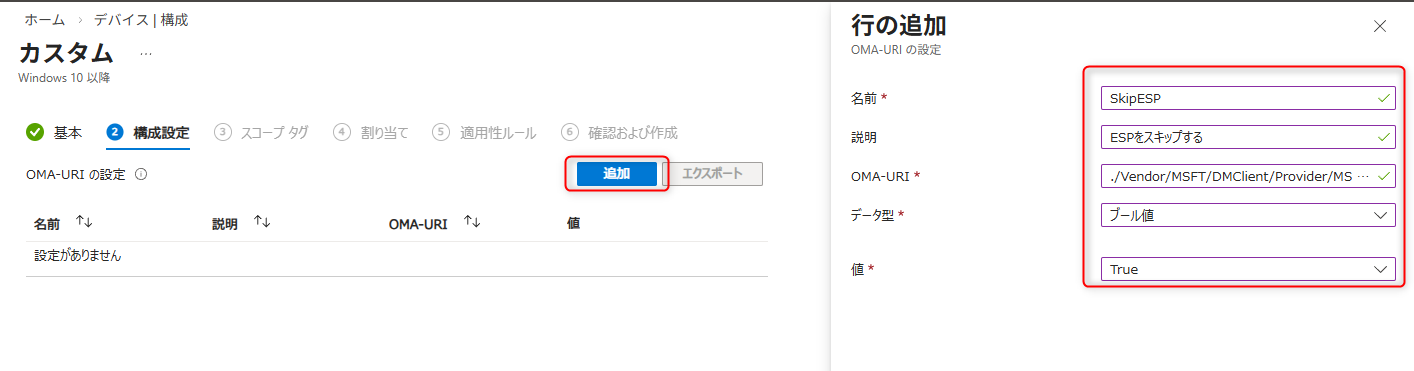
④ OMA-URIの設定
「追加」をクリックし、以下のパラメータを入力します。
| 項目 | 設定値 |
|---|---|
| 名前 | 任意(例:Skip User Status Page) |
| 説明 | 任意 |
| OMA-URI | ./Vendor/MSFT/DMClient/Provider/MS DM Server/FirstSyncStatus/SkipUserStatusPage |
| データ型 | Boolean |
| 値 | True |
⑤ グループの割り当て
作成したポリシーを、Autopilotの対象となるデバイスグループに割り当てます。
3.設定後の動作
別ユーザーでサインインした場合でもESPが表示されなくなることで、以下のようなメリットがあります。
- マルチユーザー環境への対応: 1台のPCを複数人で利用する場合でも、2人目以降のキッティング作業がスムーズになります。
- キッティング効率の向上: 管理者が初期設定を確認した後、スムーズにユーザーへ引き渡すことが可能です。
参考
最後に
Autopilotは非常に強力なツールですが、ESPの挙動一つをとっても実際の現場では「理論通りにいかない」ケースが多々あります。
Autopilotはうまく活用すると、キッティング作業の自動化、IT管理者の負担軽減、デバイス管理の標準化など、様々なメリットがあります。
アーザスでは、こうした現場ならではの細かなトラブル解決や、Intuneを用いた最適なエンドポイント管理の構築をサポートしています。
「Autopilotを導入してみたが、細かい挙動が安定しない」「設計段階からプロの知見を入れたい」といったご相談がございましたら、ぜひお気軽に弊社までお問い合わせください。