
メモツールは「Obsidian」で決まり!マークダウンでナレッジ蓄積を効率化する方法

皆さん、業務のメモはどのように取ってますか?
テキストエディタ?OneNote?Notion?Visual Studio Code?
私が新卒だった頃はA4ノートに手書きで議事録や業務メモを取っていましたが、時代は令和。今の世の中には当時では考えられなかった便利なツールで溢れかえっています。
今回はその中から「Obsidian」というツールの紹介をしたいと思います。
Obsidianとは
Obsidian(オブシディアンと読みます)は非常に自由度の高いメモツールで、マークダウン形式のメモを非公開でローカルに保存できます。メモ自体はマークダウンファイルを表す「.md」で保存され、作成したメモは編集することなくそのまま共有が可能となっています。
Obsidianがなくてもテキストエディタで確認・編集はできますが、マークダウンビューアーがあるとより見やすくなります
メモは「Vault」という単位でデータベース化され、複数のVaultを切り替えて管理することができます。Vaultは英語で保管庫という意味合いですが、Vault毎にディレクトリが作成され、その単位で管理されると思ってもらえればと思います。
また、Obsidian上で利用できる多数のプラグインが公開されており、より便利に、よりスムーズにメモを取ることができます。端末間で同期を取りたかったり、ノートを公開したい場合は別途料金がかかりますが、普通の使い方をするだけならば無料で使用することができます。
マークダウンとは
Wikipedia によると
Markdown(マークダウン)とは、プレーンテキスト形式で書式付きテキストを記述する軽量マークアップ言語である。
と書かれていますが、pardon?ですよね。
ざっくり説明すると、
カンタンな書き方で文字を装飾できるテキスト形式のファイルだよ
と解釈していただいていいと思います。
例えばHTMLタグにH1、H2、H3といった見出しで使うタグがありますが、これをマークダウンで表現する場合
# H1相当
## H2相当
### H3相当
と書くことで表現でき、アウトライン表示ができます。
また、箇条書きは
* アイテム1
または
- アイテム2
と書くことで表現できます。
普通のエディタではマークダウン表記ができなかったり、別途プレビュー用のタブ表示が必要だったりしますが、Obsidianでは文字色や強調ももちろん書式に沿った表示や、さらには画像も書くと同時にできるのでメモのレベルが一段と昇華されます。
Obsidianのいいところ
自由度が高い
冒頭にも書きましたが、非常に自由度の高いメモツールです。
Obsidian上でフォルダ構成も編集できるので、プロジェクト管理や議事録置き場など自分で自由に構築することができます。一部HTMLタグも使用することができますし、cssを使って表示をカスタマイズでき、カラフルでモダンなメモも作成することができます。
検索が容易
ページ内検索はもちろんですが、Vault内検索もできますし、タグ付けも可能なので用語集やナレッジのマーキングとしても使えます。
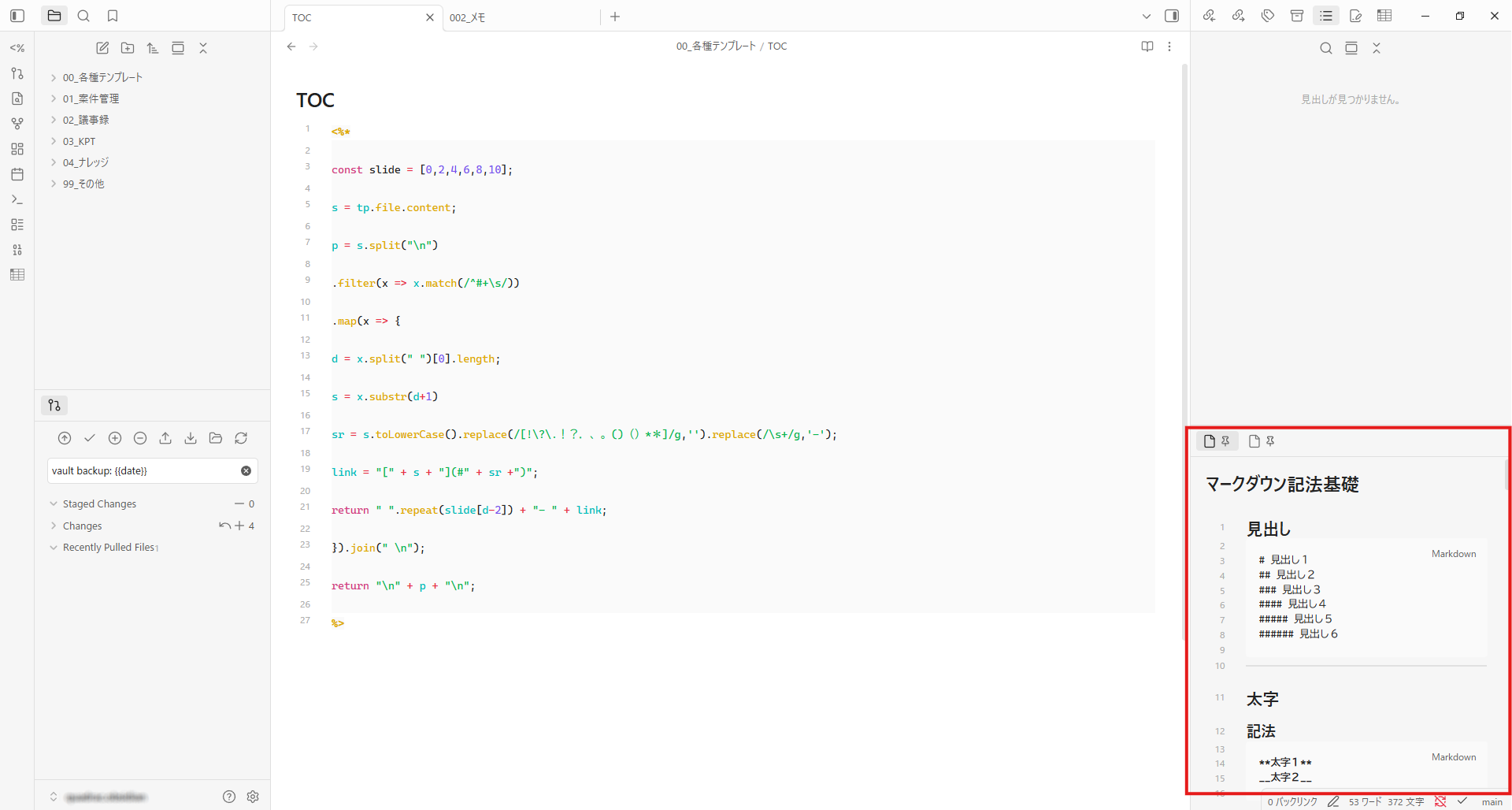
また、Obsidianはレイアウトを自由に決められたり、ピン留め機能もついています。例えばマークダウン記法をまとめたメモを右ペインに登録しておくことでメモの編集と同時に確認ということが可能になります。
慣れないうちは次のようにピン留めし、確認しながら記法を習得できます。
充実したプラグイン
大きく分けて、「コアプラグイン」「コミュニティプラグイン」の2つのプラグインがあります。
「コアプラグイン」はObsidian標準のプラグインのことで、プラグインといいつつObsidianの便利機能の設定だと思ってもらっても何ら差し支えないと思います。
一方、「コミュニティプラグイン」は有志開発者が作成したプラグインで、Obsidian Community で痒いところに手が届く機能が4,000個以上も公開されています。
- 別のメモツールからのObsidianへ文章をインポートを行えるプラグイン
- メモをSNSのタイムラインのように書き起こせるプラグイン
- カーソルの動きを忍者の動きのようなアニメーションにするプラグイン
などなど、実用的なものはもちろん、ユーモアあふれるツールも存在します。
プラグイン自体はオープンソースですが、導入には各環境での精査が必要です。また一部有料のプラグインも存在します。
ナレッジデータベースのプラットフォームとして
私が所属しているチームではナレッジデータベースのような使い方をしています。
ナレッジの蓄積がここ数年の私の所属しているチームの課題で、どのようにすればスムーズに検索、登録、更新ができるかと考えたときに辿りついた方法で、合法(?)的なやり方ですので紹介したいと思います。
1. 共有Vaultを作成
ナレッジデータベースを構築するにあたり、Vaultをチーム内に共有する、つまり同じVaultを使う必要がありますが、まずは共有するVaultを作成します。
2. GitHubのprivateリポジトリにプロジェクトのVaultを登録
複数の端末(ユーザー)で同じVaultを同期するには Obsidian公式ページ で紹介されている通り、次の4つの方法があります。
- 1. Obsidian Sync
- 2. クラウドストレージ管理: OneDrive、iCloud、GoogleDriveなど
- 3. Syncthing
- 4. 構成管理ツール: Git
1のObsidian Syncはコストがかかりますし、3のSyncthingに至ってはそもそも無知なので見送りました。
弊社はMicrosoft 365を使用しているのでOneDriveでも良かったのですが、同期が遅いということと、Obsidianの構成ファイルに「workspace.json」というファイルがあるのですが、これが頻繁に競合する未来が想像できたので、こちらの方法も見送りました。
その点、GitはPull、Pushで任意のタイミングで更新できますし、「.gitignore」に書き込むことで更新対象から除外することもできます。
私が所属しているチームのメンバー全員、GitHubアカウントを発行しておりOrganization管理下にあります。privateリポジトリを作成、共有Vaultにアクセスできるメンバーを設定し、そこに共有Vaultをコミット・プッシュすることでそのチーム(プロジェクト)だけのナレッジデータベースができます。
3. Gitリポジトリのクローン
作成したprivateリポジトリをローカルマシンにクローンします。
私の場合、参画しているプロジェクトでGitをインストール済ですのでササッとクローンしました。
4. Gitプラグインの導入
自動更新を行うにはObsidianにコミュニティプラグインの Obsidian Git を導入します。
このプラグインを導入することでGitHubに登録しているVaultを自動的にプルできるように、またGitHubに編集したメモを自動でコミット、プッシュできるようになります。
今のところ、ナレッジデータベースの更新頻度はそこまで高くないですが、レビューでもないのに更新の度にわざわざメンバーにプルしてね~とリクエストを送るのもなんだかな~と思い導入しました。
※念の為に重要な更新は声をかけています
結果、ボタンを押さずとも、情報の最新化ができるようになります。何でもかんでも登録されるのはヤダ!という場合は、ステージしたものだけコミットされるように設定すればOKです。
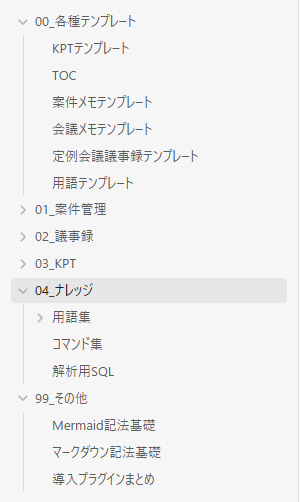
差し支えない範囲でお見せすると、どこに何があるか一目でわかるようにフォルダ整理を行っています。
導入までに苦労すること
ずばり、マークダウン記法の習得です。覚えてしまえばなんてことないのですが、慣れるまでは記法の説明ページを開いて閉じて書いてを繰り返して覚えることになると思います。
Obsidianのいいところでも紹介しましたが、マークダウンの説明ページをあらかじめ作っておき、ピン留め機能で留めておけばわざわざWeb検索などしなくても確認ができますし、記法自体も簡単なので習得難易度は低いと思っています。
最後に
Obsidianの魅力が伝わったでしょうか?
まだまだ私も駆け出しですが、メモが格段と取りやすくなったのは間違いないです。ぜひ、一度は試してみていただきたいです。
ちなみにですが、この記事の原稿は見出しや画像表示含めてすべてObsidianを使って執筆しました。