
【2026年版】Intuneの解像度を高くする – 現場のプロができる・できないことを徹底解説

株式会社アーザス 代表の中島です。
クラウド化・リモートワークは進んでいますでしょうか。
最近、お問い合わせで一番多いのが、従来のオンプレミス中心の端末管理からクラウドベースの管理(Intune)へ移行したいというご相談です。
私自身、さまざまなIntune案件に現場管理という立場で携わってきましたが、実際に手を動かしてプロジェクトを実施してみて、
- Intuneって結局何ができるの?
- SCCM(MECM)と何が違うの?
- 本当に運用できるの?
といった部分について、今まで以上に解像度が高くなりました。
そこで今回は、少しでも皆様の有益な情報になればと思い、Intuneについて解説していきます。
そもそもIntuneって何?
Microsoft Intuneは、Microsoftが提供するクラウド型のデバイス管理サービス(MDM)です。
簡単に言うと、「PCやスマホをインターネット経由で管理する仕組み」です。
従来のオンプレミス環境(Active DirectoryやMECM)とは異なり、社内ネットワークに依存せず、どこからでも管理できるのが最大の特徴です。
Intuneで「できること」

Intuneでできることは多岐にわたりますが、重要な機能は以下の5つです。
① デバイス管理(PC・スマホ)
- Windows端末 / スマートフォン(iPhone・Android) / macOSの管理
- ポリシー設定(パスワード・USB制御など)
- リモートワイプ(紛失時対応)
「社内・社外を問わず、安全な状態のデバイスだけが業務システムにアクセスできる」という、ゼロトラスト環境を実現するための重要な一歩となります。
② アプリケーション配信
- Win32アプリ配布
- Microsoft Storeアプリ
- Office / 業務アプリ
特に重要なのがWin32アプリの配信設定です。
これまで情報システム部門が1台ずつ手作業で行っていたアプリインストール作業を自動化し、運用工数を大幅に削減できます。
③ Windows Update管理(Autopatch)
- 品質更新(QU)
- 機能更新(FU)
- 更新リング設計による段階展開
担当者が1台ずつ更新状況を確認し、手動で配信指示を出す手間がなくなり、属人的な管理漏れや遅れを確実に防ぐことができます。
④ Windows Autopilot(キッティング自動化)
- 初期セットアップ自動化
- ゼロタッチ展開
- PC配送 → そのまま業務開始
PCベンダーとAutopilot連携ができれば、情シスによる物理的なキッティング工数をほぼゼロにできます。
⑤ セキュリティ強化
- BitLocker
- Defender連携
- 条件付きアクセス
正しいユーザーが管理済みの安全なデバイスを使っている場合のみ、社内リソースへスムーズにアクセスできる環境を構築できます。
Intuneで「できないこと」
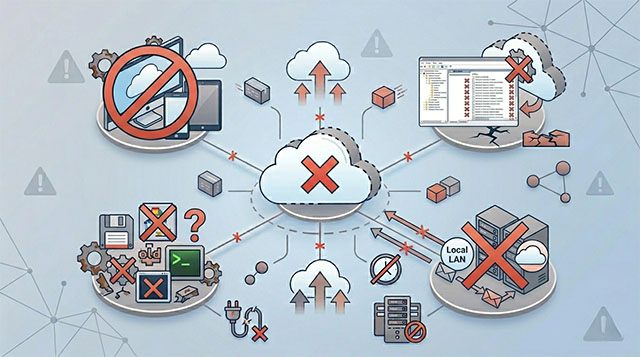
Intuneでもできないことがあります。オンプレミスでは当たり前にできていた以下の点には注意が必要です。
① GPOによる細かい制御
構成プロファイルを使用することで、GPOに近いポリシー設定は可能です。しかし、GPOが持つ膨大な設定項目のすべてを完全に再現できるわけではありません。
標準メニューにない設定も「OMA-URI」という仕組みを使えば拡張可能ですが、設定には専門知識が必要となります。
「従来のGPOで細部まで厳格に縛る管理」から、クラウド時代に合わせた「柔軟でシンプルな管理」へと、設計思想そのものをシフトしていく必要があります。
② ローカルネットワーク内で配信を完結させる
MECMのように、拠点内に配布ポイント(DP)を設置してローカルネットワーク内で配信を完結させる設計とは異なります。基本的にインターネット経由での配信となるため、拠点ごとの通信帯域への負荷を十分に考慮する必要があります。
配信の最適化(Delivery Optimization)やMCC(Microsoft Connected Cache)を活用し、インターネット回線のトラフィックを抑えるための高度な配信設計が不可欠です。
③ レガシーアプリとの相性問題
インストーラーが対話形式(ポップアップが出るタイプ)の古いアプリケーションなどは、そのままでは自動配信に対応できないケースがあります。Intuneで配信するためには、サイレントインストール(背後での自動実行)ができるようパッケージ化を行う必要があります。
また、インストールが成功したかを判断する「検出ルール」を正しく定義しないと、配信エラーが頻発したり、ユーザー環境でアプリが起動しなかったりといったトラブルが発生します。
単にファイルをアップロードするだけではなく、事前の配信テストと、環境に合わせた緻密な設計力が不可欠です。
Intuneが向いている企業

私自身、さまざまな現場を経験した結果、以下のような特徴を持つ企業は、Intune導入による「運用の劇的な変化」を特に実感しやすいと考えます。
① 管理対象が1,000台以下
導入するアプリやセキュリティポリシーの設計が過度に複雑になりにくいため、Intuneによるクラウド一元管理へスムーズに移行できます。管理対象が絞られているほど、Intuneの標準機能を最大限に活かした効率的な運用が可能です。
弊社アーザスでも、自社端末をIntuneで管理し、その知見を現場に活かしています。
管理台数が適正なほど、運用のシンプル化による恩恵が大きくなります。
② リモートワークや多拠点展開をしている
「社内ネットワークにいなければ管理できない」という制約から完全に脱却できます。自宅や小規模なサテライトオフィスなど、場所を問わず端末の状態を把握・制御できるため、ハイブリッドワーク時代のインフラとして最適です。
インターネットさえあれば、どこにいても企業のガバナンスを効かせることが可能です。
③ 組織の成長に伴い、PCの導入台数が増えている
事業拡大によりPCのキッティング作業が負担になっている場合、IntuneとAutopilotを組み合わせる効果は絶大です。物理的なセットアップ工数を削減できるため、本来注力すべきIT戦略や改善業務に時間を割けるようになります。
企業の成長スピードに合わせて、運用コストを抑えながらスケールさせることができます。
④ セキュリティの標準化・強化を急いでいる企業
OSのアップデート(FU/QU)の強制適用やBitLockerによる暗号化など、セキュリティレベルの底上げが容易になります。ID管理とデバイス管理を紐付けることで、「安全な状態の端末だけがデータに触れる」という強固な環境を構築できます。
ゼロトラストモデルへの移行を検討している企業にとって、不可欠なステップとなります。
Intuneが向いていない企業

正直に申し上げると、現状のIntuneでは対応が難しい、あるいは無理に移行すべきではないケースも存在します。
オンプレミス管理(MECM/SCCM)が高度に完成されている
すでにMECMによるオンプレミス環境が十分に整備され、運用の自動化や配布ポイントの最適化が完璧に行われている場合、無理にIntune単体へ完全移行する必要はありません。移行コストや学習コストが、得られるメリットを上回ってしまう「余計なコスト」になる可能性があるためです。
現状の安定した環境を活かしつつ、Intuneと併用する「共同管理」から始めるのが現実的です。
レガシーシステムやマスターイメージへの依存が強い
手動インストールが必要な古い専用アプリが多数あったり、ハードウェア依存の特殊な設定を盛り込んだマスターイメージでの運用が必須だったりする企業は、Autopilotへの切り替え難易度が非常に高くなります。
無理な自動化はかえってトラブルを招くため、まずはアプリの整理やWeb版への移行といった「土台作り」から着手する必要があります。
数百単位の膨大なGPOで端末を詳細に制御している
長年の運用で積み重なった膨大なGPO設定を、そのままIntuneの構成プロファイルへ移植するのは現実的ではありません。無理に進めると、一部の設定が反映されなかったり、競合が発生したりすることで、予期せぬ不具合の原因になります。
既存の全ポリシーをそのまま持ち込むのではなく、クラウド時代に必要なルールへ「断捨離」する覚悟が求められます。
Intuneでよくある間違い

Intune導入時に陥りやすい、代表的な誤解をまとめました。
① 構成プロファイルを「GPOの延長」と考えてしまう
Intuneの構成プロファイルは多くの設定項目をカバーしていますが、既存のGPOを100%網羅しているわけではありません。何でもIntuneで制御しようとすると、かえって運用が複雑化します。細かい端末制御がどうしても必要な場合は、無理に一本化せず、オンプレミス環境と併用する構成も検討すべきです。
クラウド管理では「設定を詰め込みすぎない」という設計思想への転換が成功の鍵です。
② マスター作成をAutopilotでそのまま代替できると考える
従来の「マスターイメージ(クローニング)」で定義していた複雑な設定を、Autopilotでそのまま簡単に再現できると考えてしまいがちです。実際には、それらをPowerShellスクリプトや構成プロファイル(OMA-URI)に置き換えて実装し直す必要があり、運用側にも一定の知識と理解が求められます。
「イメージを配る」のではなく「設定を流し込む」という仕組みの違いを理解する必要があります。
③ Win32アプリの配信設計を軽視してしまう
「インターネットに繋がってさえいれば簡単に配信できる」と安易に考えてしまうと、思わぬトラブルを招きます。実際には、配布するファイルのパッケージ化、インストール条件や検出ルールの厳密な定義、さらには多数の端末へ一斉配信する際のネットワークトラフィックへの配慮など、事前の徹底した検証とテストが不可欠です。
「ただ配るだけ」ではなく、確実に届けるための「配信設計」が運用の成否を分けます。
Intune導入を成功させるためのポイント

Intune導入を成功させるために、特に現場目線で外せないポイントを整理しました。
① 最初に「運用設計」を考える
機能の有効化を急ぐ前に、以下の3つの要素についてしっかりと設計する必要があります。
グループ設計
Intuneは「グループ」単位で管理を行います。これはGPOにおける「OU」や、MECMにおける「コレクション」に相当する非常に重要な要素です。どの属性で端末をグループ化し、どう動的に割り当てるかというルール作りが運用の根幹となります。
更新リング(Windows Update管理)
Intune導入の大きなメリットの一つが、Windows Updateの自動化です。まずは一部の端末で検証し、段階的に全社へ広げていくための「適用タイミング」や「対象範囲」を事前に設計しておくことで、トラブル発生時の影響を最小限に抑えられます。
命名規則と権限管理
デバイスやポリシーの命名規則を曖昧にすると、運用開始後に情報の抽出や検索が困難になり、管理負荷が増大します。また、どこからでもアクセスできるクラウド環境だからこそ、誰がどこまで設定を変更できるかという権限管理のルール作りも不可欠です。
② PoC(検証)を必ず実施する
特にオンプレミス環境から移行、あるいは併用する場合は、実機によるPoCが必須です。机上の空論では見えてこない影響範囲を、本番導入前に洗い出す必要があります。
いきなり全社展開すると、ネットワーク帯域の逼迫やアプリの配信失敗といった大きなトラブルに繋がりかねません。他部署とも連携し、実際の業務環境に近い状態で挙動を確認することが、スムーズな移行への近道です。
まとめ
Intuneとは何か、そして導入にあたっての「できること・できないこと」のイメージは掴めたでしょうか。
Intuneは非常に強力なツールですが、そのポテンシャルを引き出すためには、特性を正しく理解し、現場に即した設計を行うことが重要です。正しく導入・運用を行うことで、従来の管理工数を大幅に削減できます。
今回の内容で、皆様のIntuneに対する解像度が少しでも高まれば幸いです。
アーザスでは、現場での実体験に基づいた知見を活かし、以下の業務をトータルでご支援しています。
- Intune導入支援
- Autopilot設計
- Win32アプリ構築
- 運用改善
- PowerShell実装
「自社に合う構成が分からない」「今の設計に問題がないか見てほしい」といった、現場ならではのお悩みやご相談がございましたら、まずはお気軽にご連絡ください。