
【Intune】エラー「0x87D1041C」を5分で再現!AppWorkload.logで検出ルールの不一致を確認する実践デモ手順

株式会社アーザスです。
前回の記事では、Microsoft Intuneでよく遭遇するエラー「0x87D1041C」(アプリケーションはインストールされましたが、検出されませんでした)の原因と検出ルールの見直し手順について解説しました。
「理屈は理解できたけれど、実際にどんなログが出るのか自分の目で確認したい」
「若手エンジニアにIMEログ解析のトレーニングをさせたい」
そんな情シス・SIerのみなさまに向けて、今回は起動中の検証端末を使ってわずか5分で「0x87D1041C」を再現させ、実際のログ(AppWorkload.log)を確認する超簡単なデモ手順をご紹介します!
前回記事:【Intune】アプリはインストールされたのにエラー「0x87D1041C」が出る原因と対策|検出ルールの見直し手順


準備するもの
- 検証用のWindows 11端末(Intuneに登録済み、起動したままでOK)
- テスト用の適当なWin32アプリ(.intunewin パッケージ)
- ログ閲覧ツール「CMTrace.exe」(なければメモ帳でも可)
ステップ1:Intune側に「ダミーの嘘ルール」を仕込む
まずは、Intuneの管理画面から、検証用のWin32アプリを登録・編集します。
ここでのポイントは、インストーラー自体は正常に動くコマンドを指定しつつ、「検出ルール」だけ誤った設定にすることです。
1. テスト用アプリのプロパティを開く
Intune管理センターでテスト用Win32アプリのプロパティを開きます。
2. 検出規則を「手動で構成する」に変更
「検出規則」のセクションのルール形式に「手動で構成する」を選択します。
3. ダミーの検出規則(存在しないパス)を設定
規則の種類を「ファイル」にし、以下のように設定します。
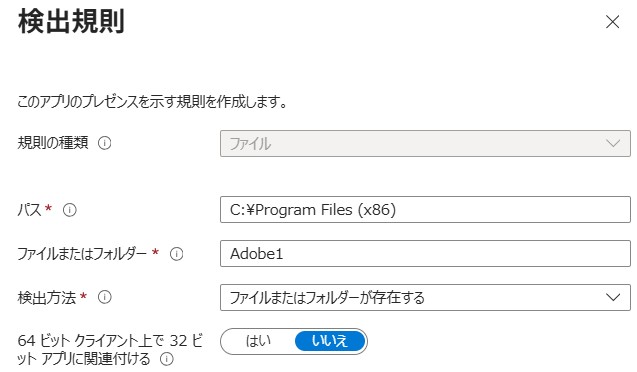
- パス: C:\Program Files (x86)\
- ファイルまたはフォルダー: Adobe1(実在しないフォルダーまたはファイル)
- 検出方法: 「ファイルまたはフォルダーが存在する」
これで、「インストールは成功するけど、絶対に検出できないアプリ」の完成です。
このアプリを、検証端末(または検証ユーザー)に「必須」で割り当てて保存します。
ステップ2:検証機で「同期」を実行してログを確認
アプリを割り当てたら、検証用のWindows 11端末の前に移動しましょう。
1. Windows設定の「職場や学校へのアクセス」を開く
「設定」>「アカウント」>「職場や学校へのアクセス」を開きます。
2. アカウントの同期を実行
接続されているアカウントを選択して「情報」をクリックし、「同期」ボタンをクリックします。
3. バックグラウンドでのIME処理完了を待つ
バックグラウンドでIntune Management Extension(IME)の処理が走るのを待ちます。
4. AppWorkload.log を確認
以下のパスにあるログファイルを CMTrace で開きます。
C:\ProgramData\Microsoft\IntuneManagementExtension\Logs\AppWorkload.log

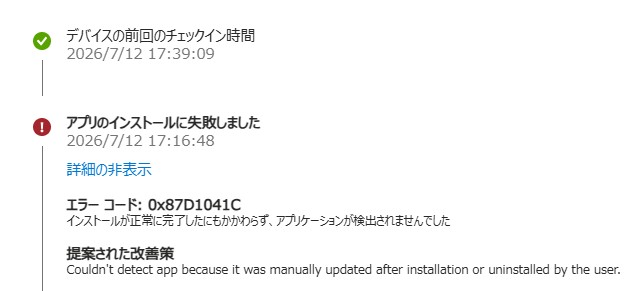
この一連のログが確認できれば、今回の検証は大成功です。その後、Intuneの管理画面側のデバイスのステータスを確認すると、見事に綺麗な赤文字で「0x87D1041C」が出力されているはずです。
まとめ:百聞は一見にしかず。ログを見ればIntuneと仲良くなれる
環境をわざわざ毎回作らなくても、既存の起動中デバイスだけでこのように「検出ルールの空振り挙動」は簡単に再現できます。
トラブルが起きたときは画面のエラーコードで悩むより、実機のログを直接確認するのが一番の近道です。ぜひ社内のインフラ勉強会や後輩エンジニアのトレーニングのネタに使ってみてくださいね!
エンドポイント管理の運用でお困りですか?
株式会社アーザスでは、MECM・Intuneの設計構築から、今回のような実務におけるディープなトラブルシューティングまで、現場に寄り添った技術サポートを提供しています。ぜひお気軽にお問い合わせください。